安装kali与配置环境
配置环境(java、miniconda、SSH登录)
一、下载并对Kali的启动进行配置
可以前往Kali官网进行下载
官方网址:https://www.kali.org/
点击DOWNLOAD
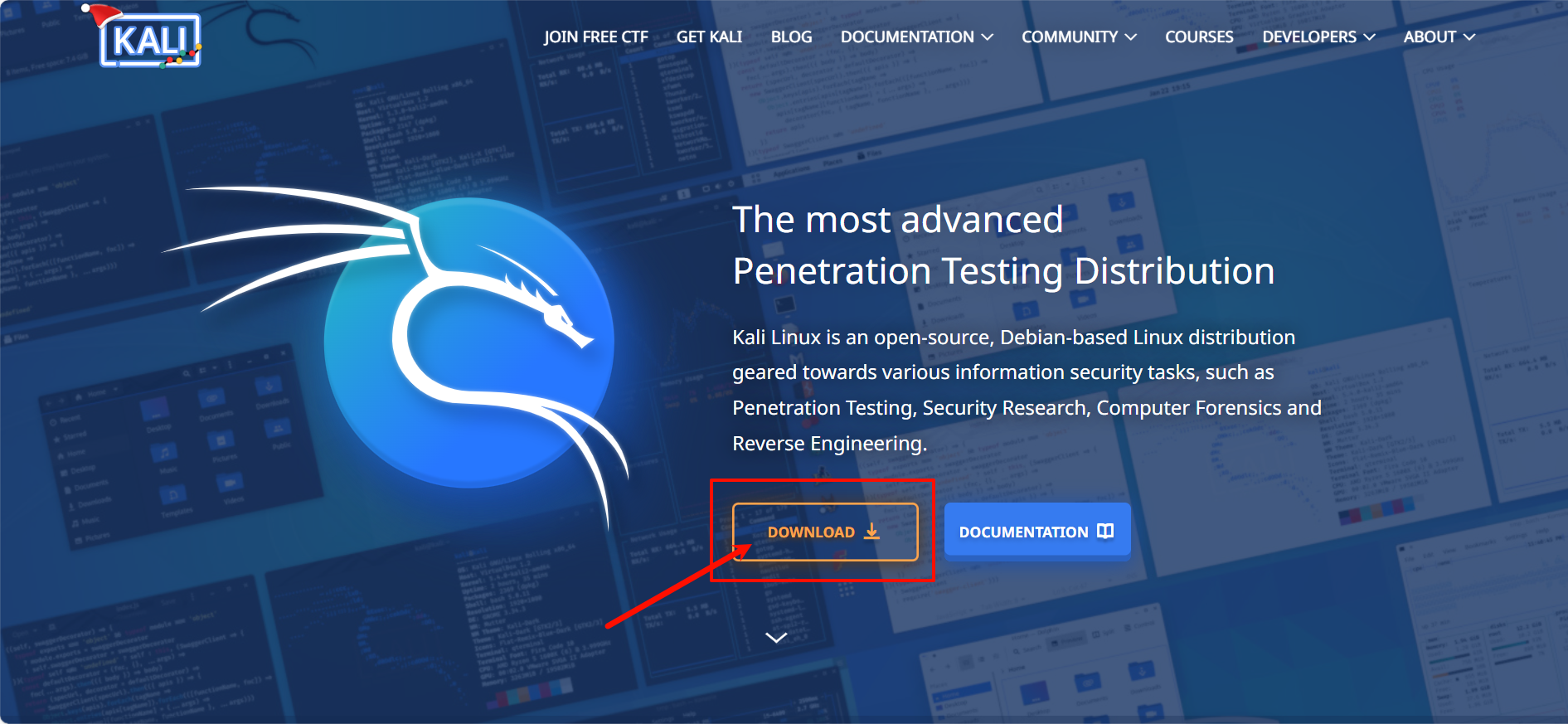
打开链接后找到该板块
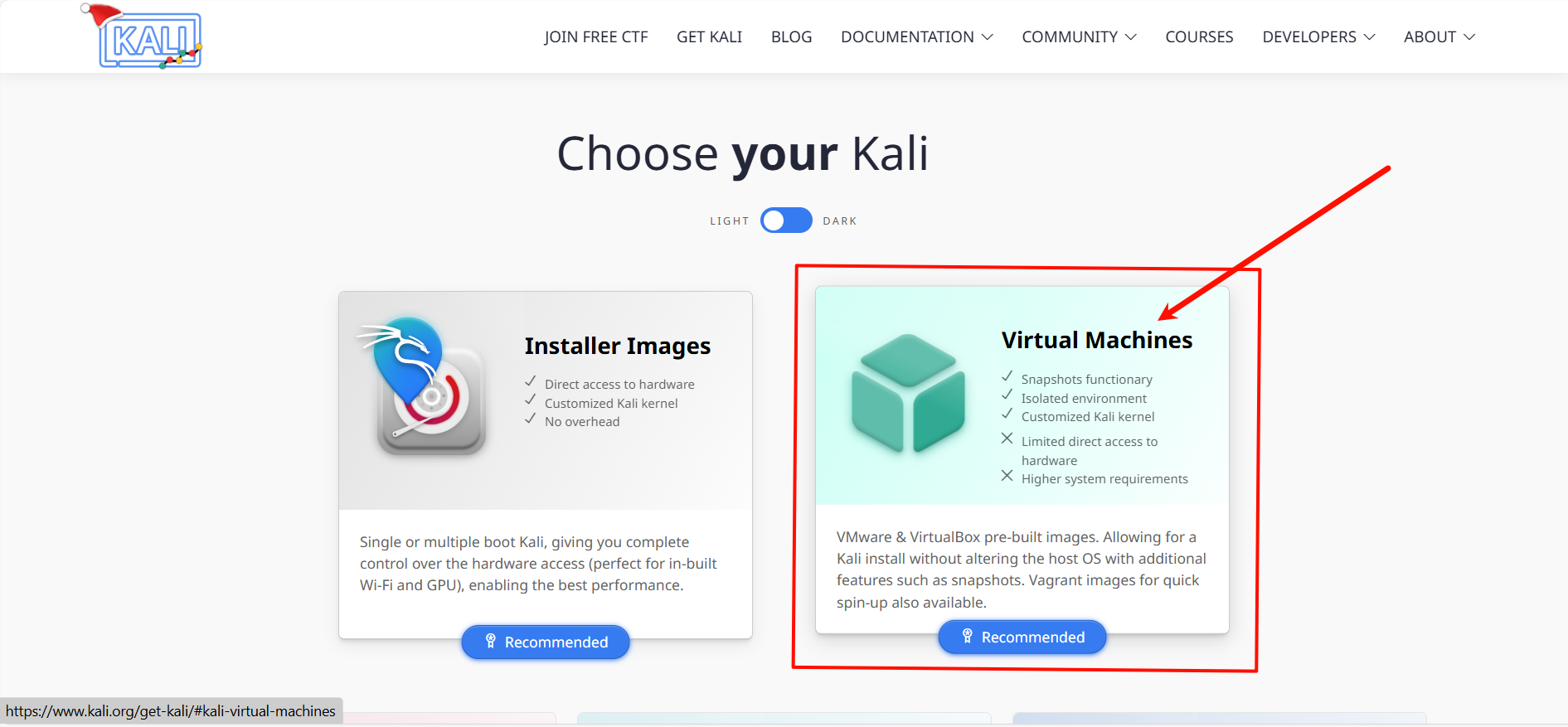
基于个人使用的虚拟机程序下载对应的镜像(我这里使用VMware进行操作演示)
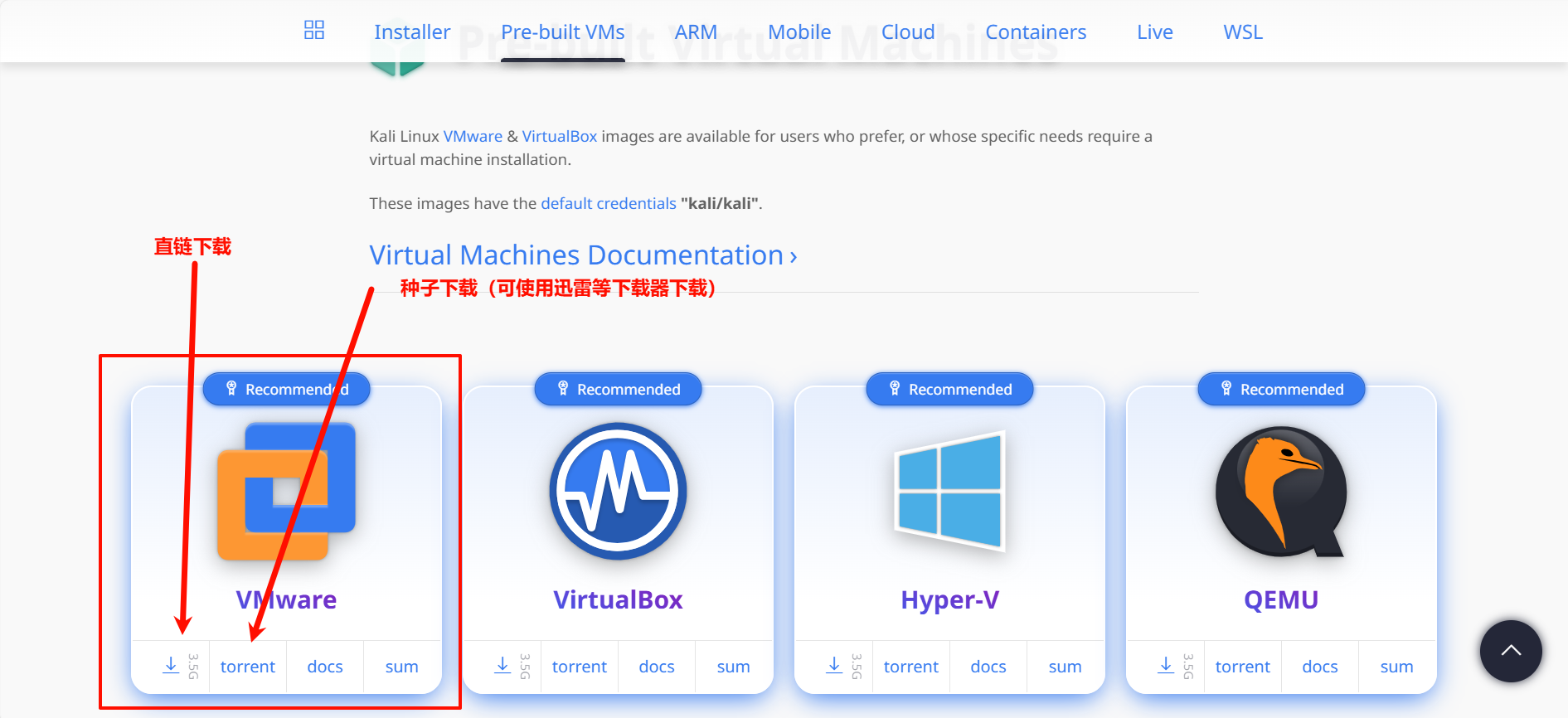
下载后为7z压缩包

进行解压移入设置的保存虚拟机的文件夹(也可以不用,找起来不是特别方便)
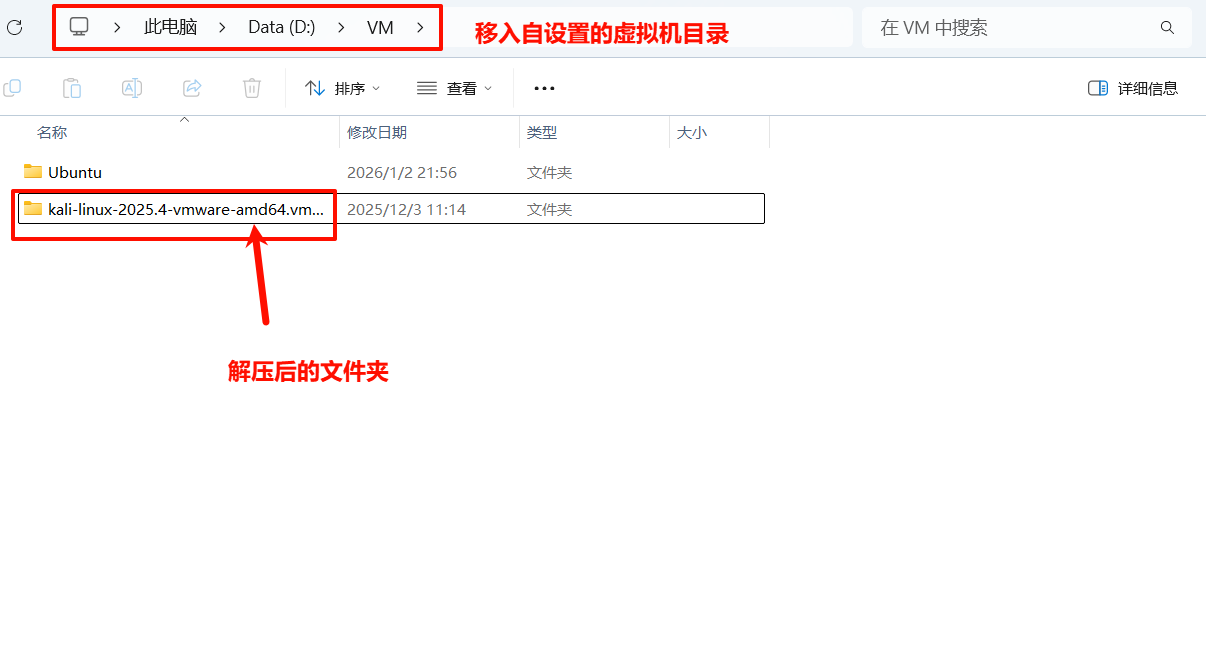 打开解压好的文件夹找到后缀名为vmx文件双击打开(如果出现选择应用,选择VMware打开)
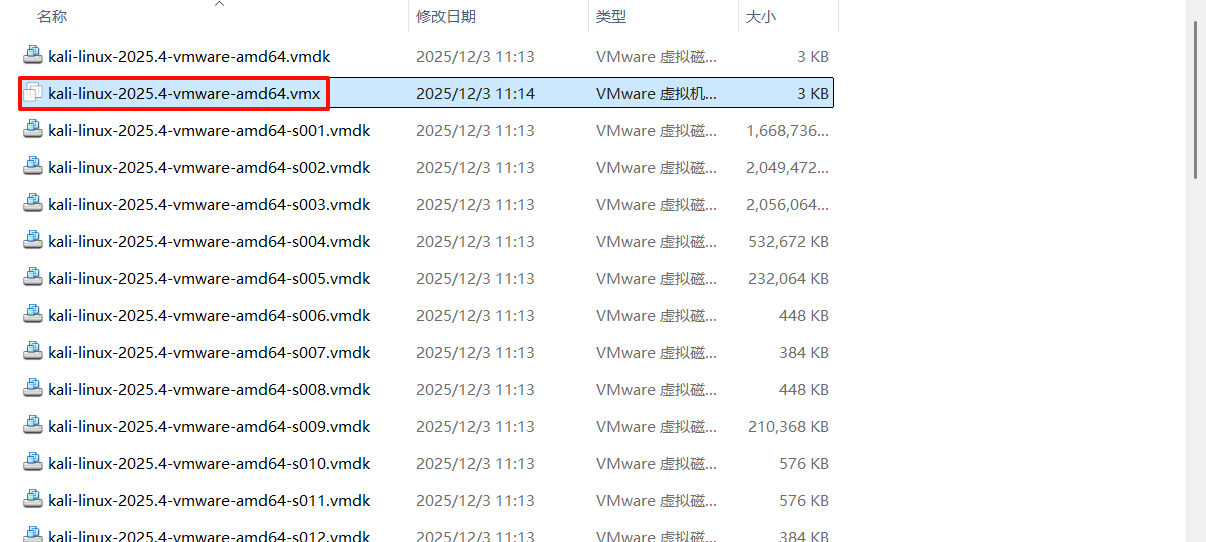
打开出现的界面为
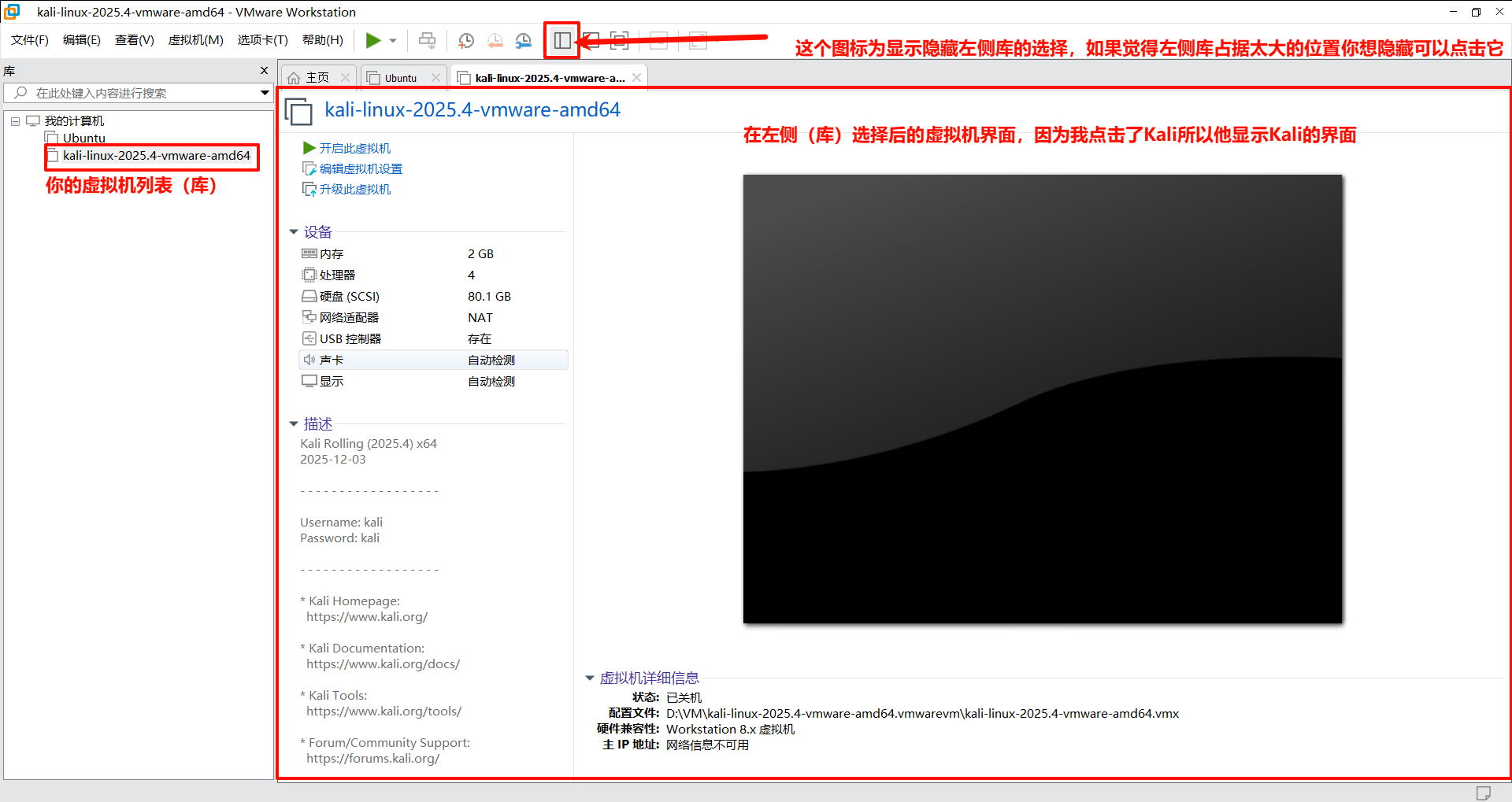
(可选操作)对虚拟机进行个性化操作
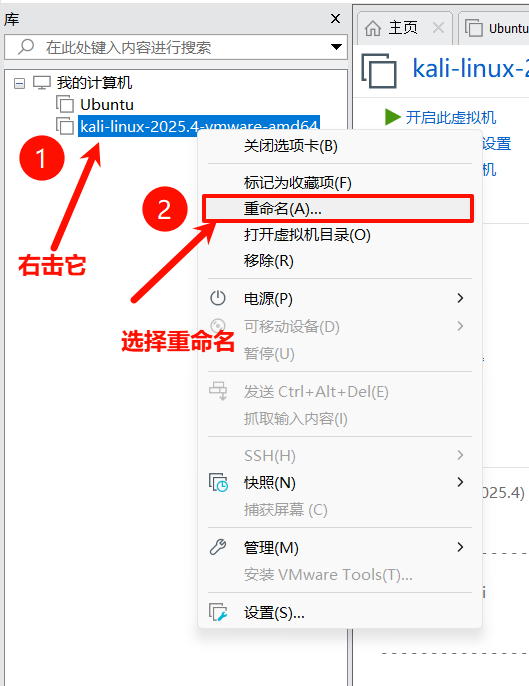
(一)对虚拟机进行重命名
我们可以对自己的虚拟机进行个性化,比如我给他重命名一下,他的名字太长了,简化一下比较美观改成==Kali Linux2025.4==(可以不用跟我一样,自行设置)
重命名操作步骤,右击左侧库想进行操作的虚拟机,点击重命名,进行修改
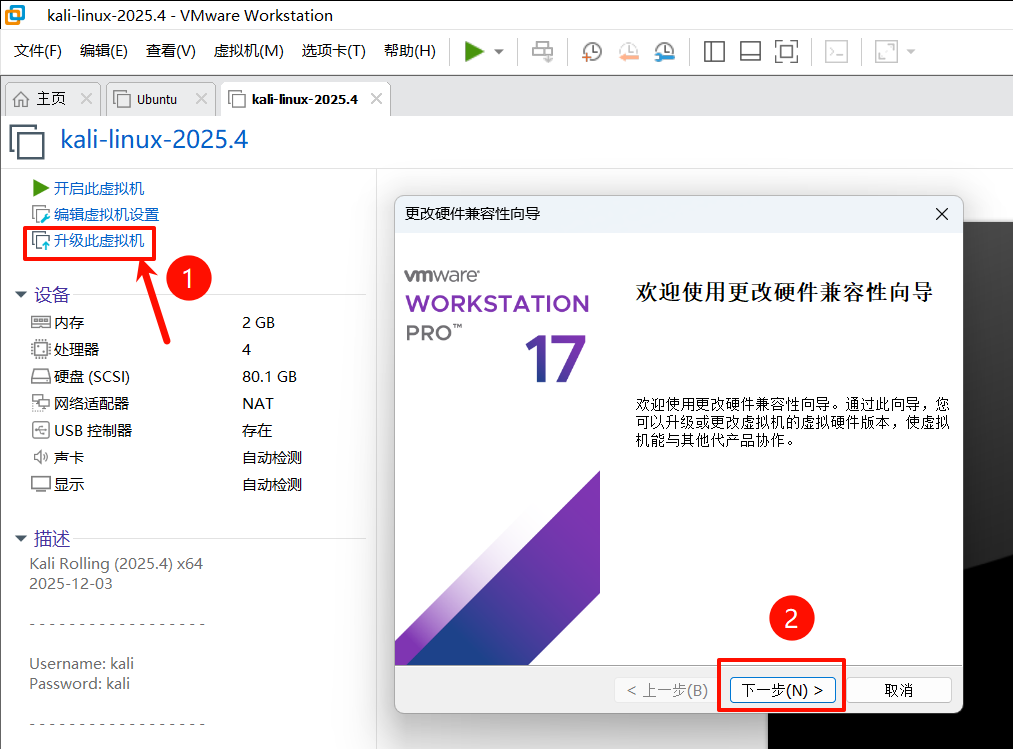
(二)对虚拟机更改硬件兼容性
我们对Kali虚拟机的启动进行配置点击主界面的 ==升级此虚拟机== 并下一步
点击硬件兼容性的下拉列表选择==Workstation 17.5 or later==
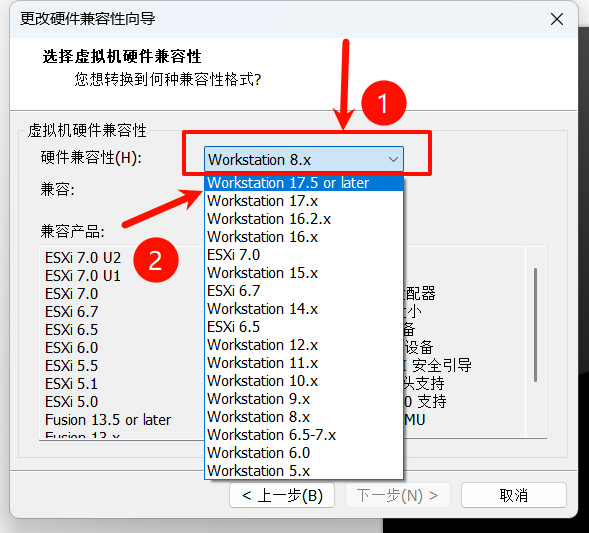
(为什么要修改硬件兼容性,因为未修改的硬件兼容性可能会造成打开虚拟机后没有光标等问题,所以还是建议修改的,如果有特殊需求,自行更改)
选择完成后点击下一步选择==更改此虚拟机==因为没有开机,就像新的电脑一样,直接更改没什么问题
如果你有其他需求想复制出来一个新的虚拟机保存这个原封不动的版本你可以选择==创建此虚拟机的新克隆==,完全看个人需求
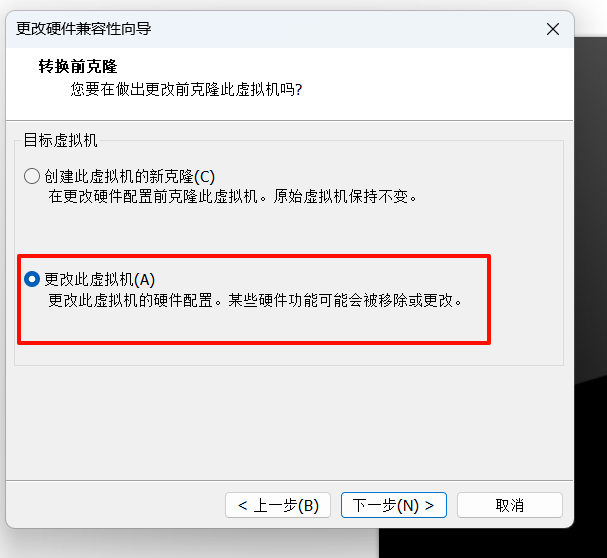
选择后点击下一步
由于是新虚拟机所以很快更改完成,一次点击完成关闭(总之就是下一步就对了)
二、启动并登录Kali
我们对基础的硬件层进行操作完成后可以进行你的虚拟机第一次开机了
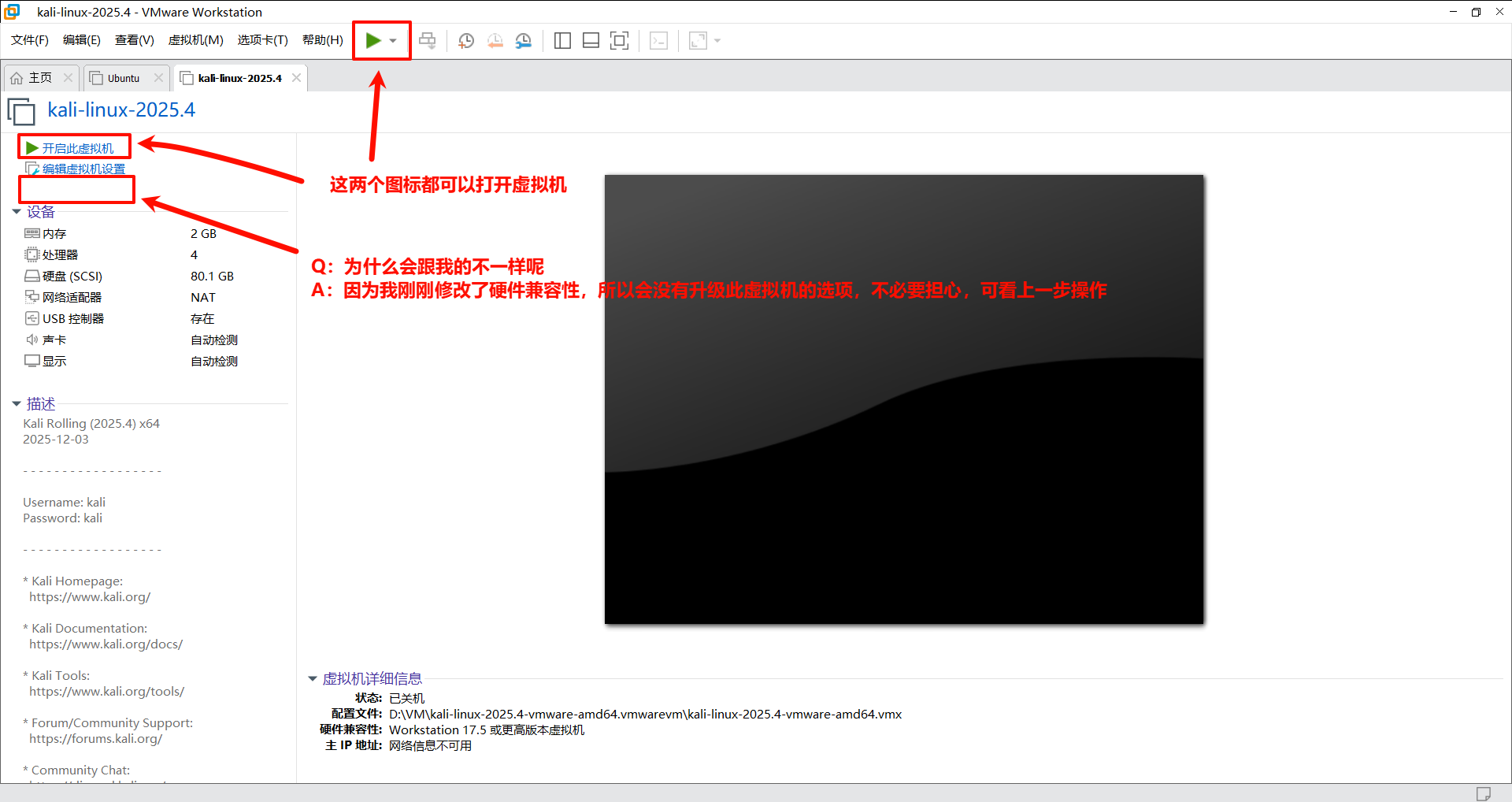
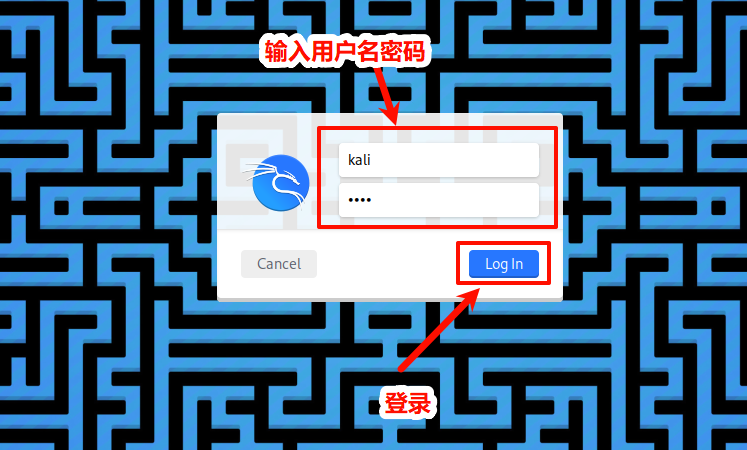
开机后会显示登录界面,账号密码就在主界面的描述里面(建议修改用户名密码后进行修改描述内容,以防自己忘了)
Q:为什么我打开虚拟机后怎么找不到描述呢
A:因为打开虚拟机后他会默认将虚拟机的显示界面放大(隐藏掉控制台)
如何打开控制台

点击此图标就会显示主界面,如果想隐藏再次点击此图标就会隐藏
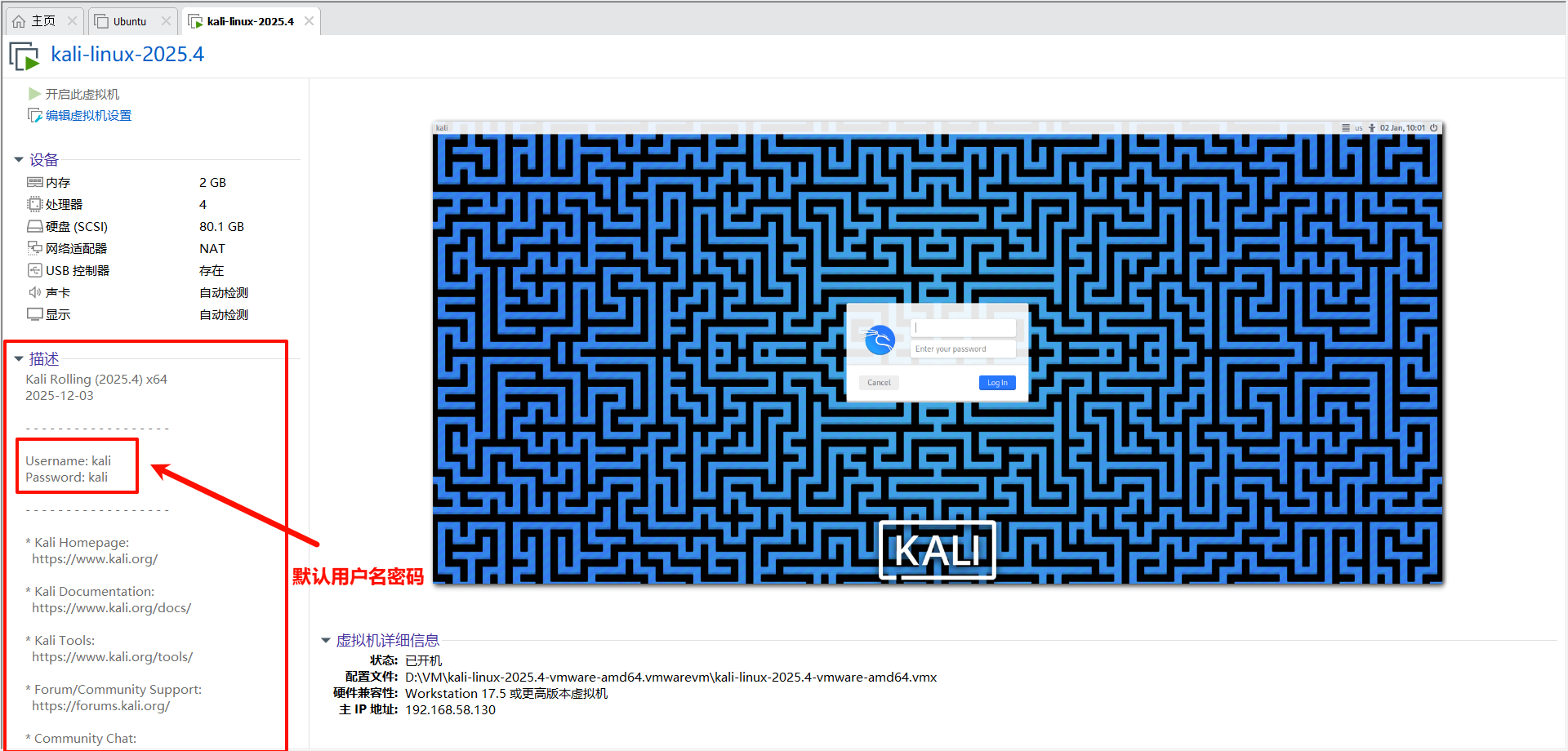
一般这种配置好的VMware系统会将默认用户名密码放在描述内(自行使用安装镜像安装设置的用户名密码除外),有的也有可能在官方文档内
默认用户名:kali
默认密码:kali
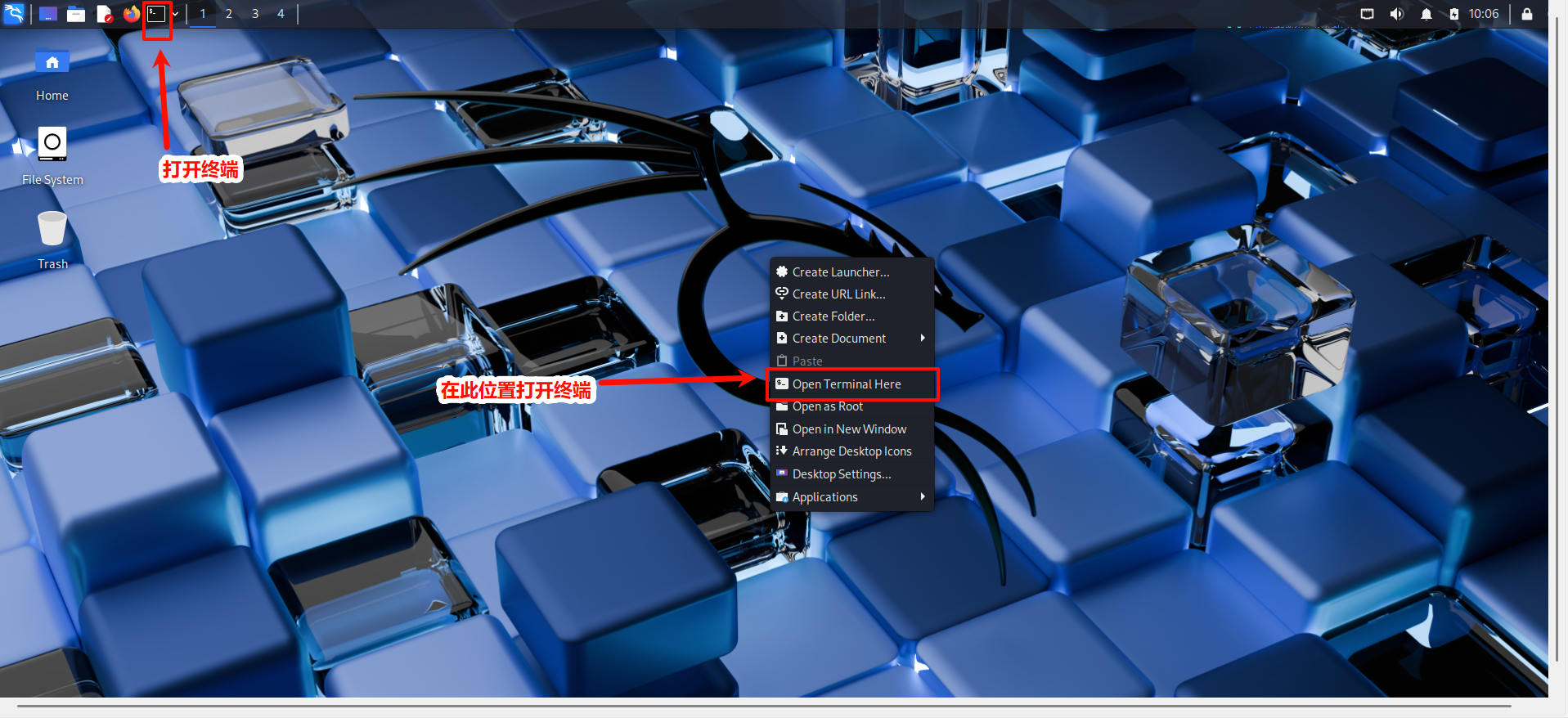
进入桌面后打开终端两种办法,右击桌面或上方图标
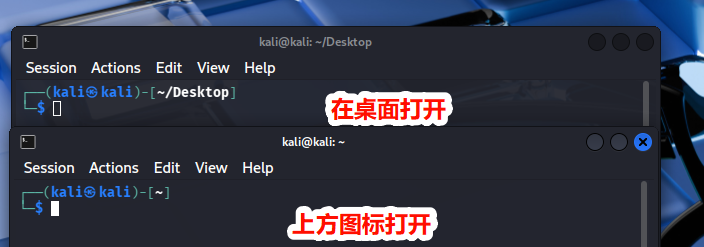
Q:两个打开方式有什么区别
A:上面图标打开默认会在你登陆用户的home目录下,桌面打开终端默认位置会在桌面
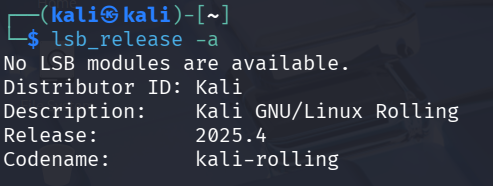
在终端输入以下命令查看当前使用系统版本及名称
lsb_release -a
(可选操作)对终端、用户、语言进行修改配置
(一)对终端进行设置
Q:为什么我的终端打开字体这么小
为了解决这个问题可以进行以下操作
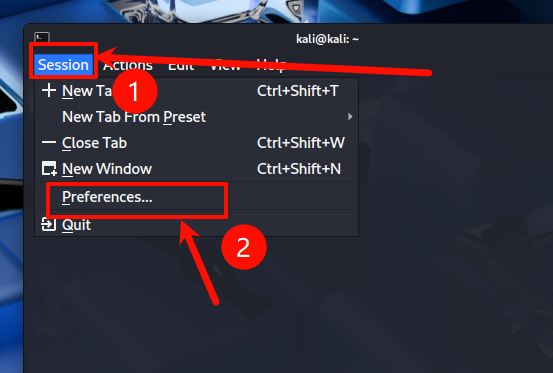
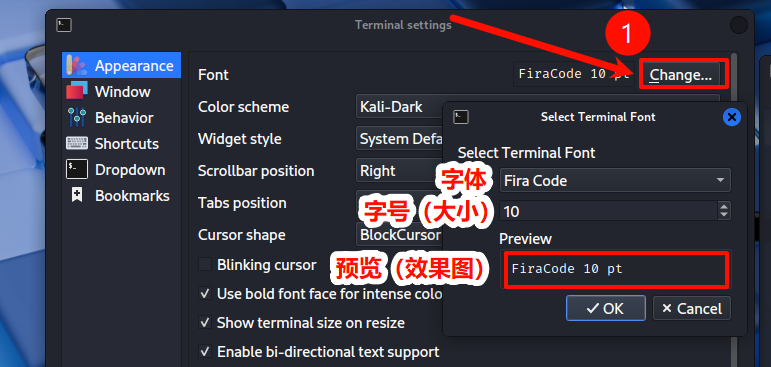
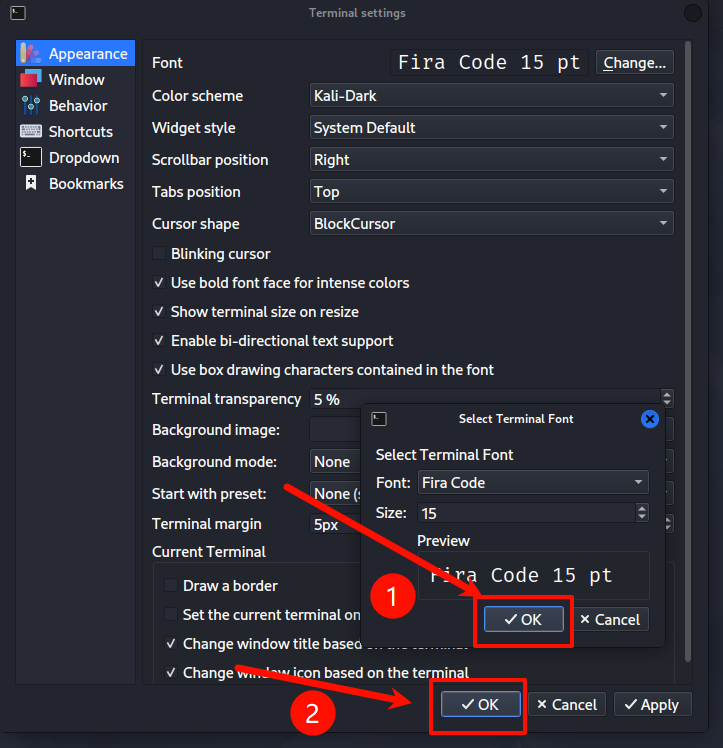
一般字号大小15已经很大了,看个人需求,选择好后点击下方==OK==
(二)root用户的密码修改
root是什么,root是超级管理员、超级用户、神(对于Linux来说,拥有root用户就代表你是系统至高无上的存在)
root用户很危险,如果对系统误操作没有任何备份等,对系统来说是个毁灭性的打击,所以千万不要随随便便进行root操作
修改root密码(因为root密码可不是官方给你默认配置的,需要你自行更改)
在终端输入
sudo passwd root
#对root用户进行更改密码(sudo是什么,sudo是一个伪神,因为你没有使用root用户,而是用普通用户使用sudo,同样也能进行神的操作,可以说是只要你想,无所不能)
输入后会提示你验证目前使用的用户密码(现在使用的用为为kali,密码为kali)
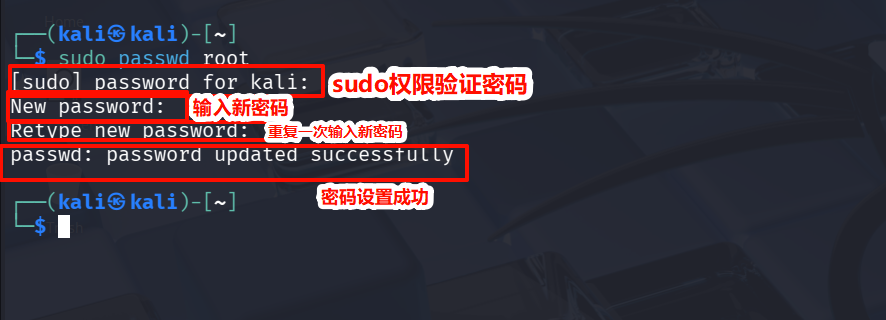
出于Linux的安全机制,设置或输入密码不会显示(盲打)
现在你可以使用==su==命令切换root权限看看了
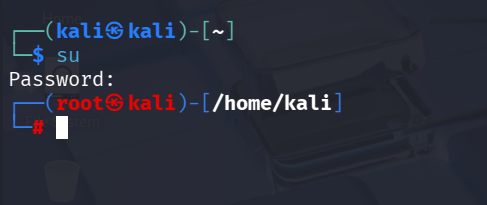
(三)语言修改
如果对面对英文界面还要一条一条设置,不妨直接修改语言
打开终端输入以下命令
sudo dpkg-reconfigure locales
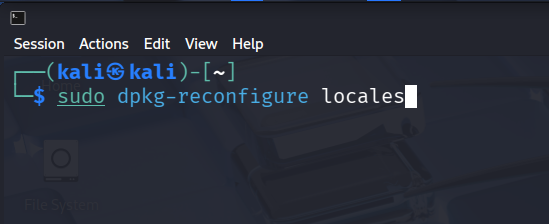
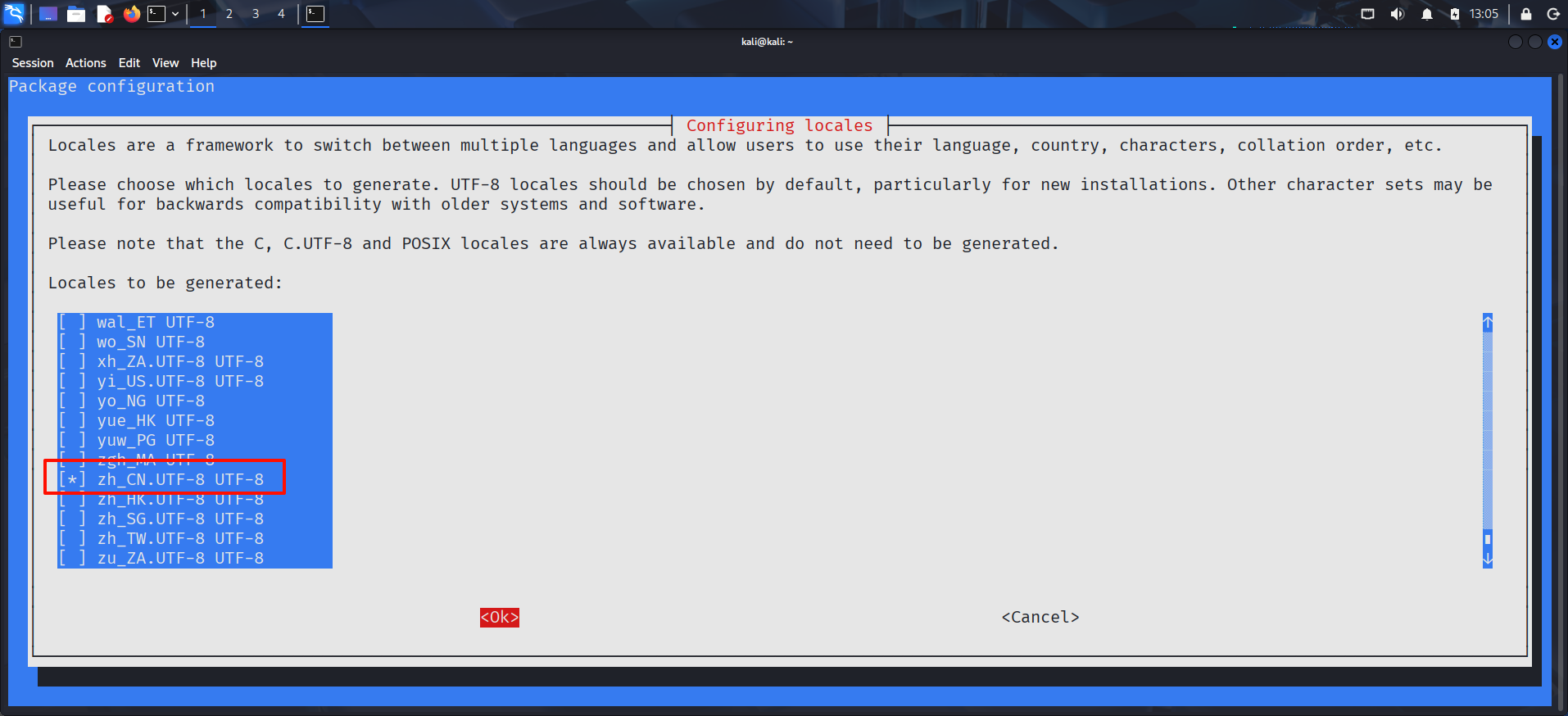
这时进入一个可交互界面
通过空格 选择、tab 切换、方向 向下向上 进行选择(星号为选中)
选中zh_CN.UTF-8 UTF-8选中ok确定
到下一界面后选择刚刚选中的zh_CN.UTF-8 UTF-8后选中ok确定
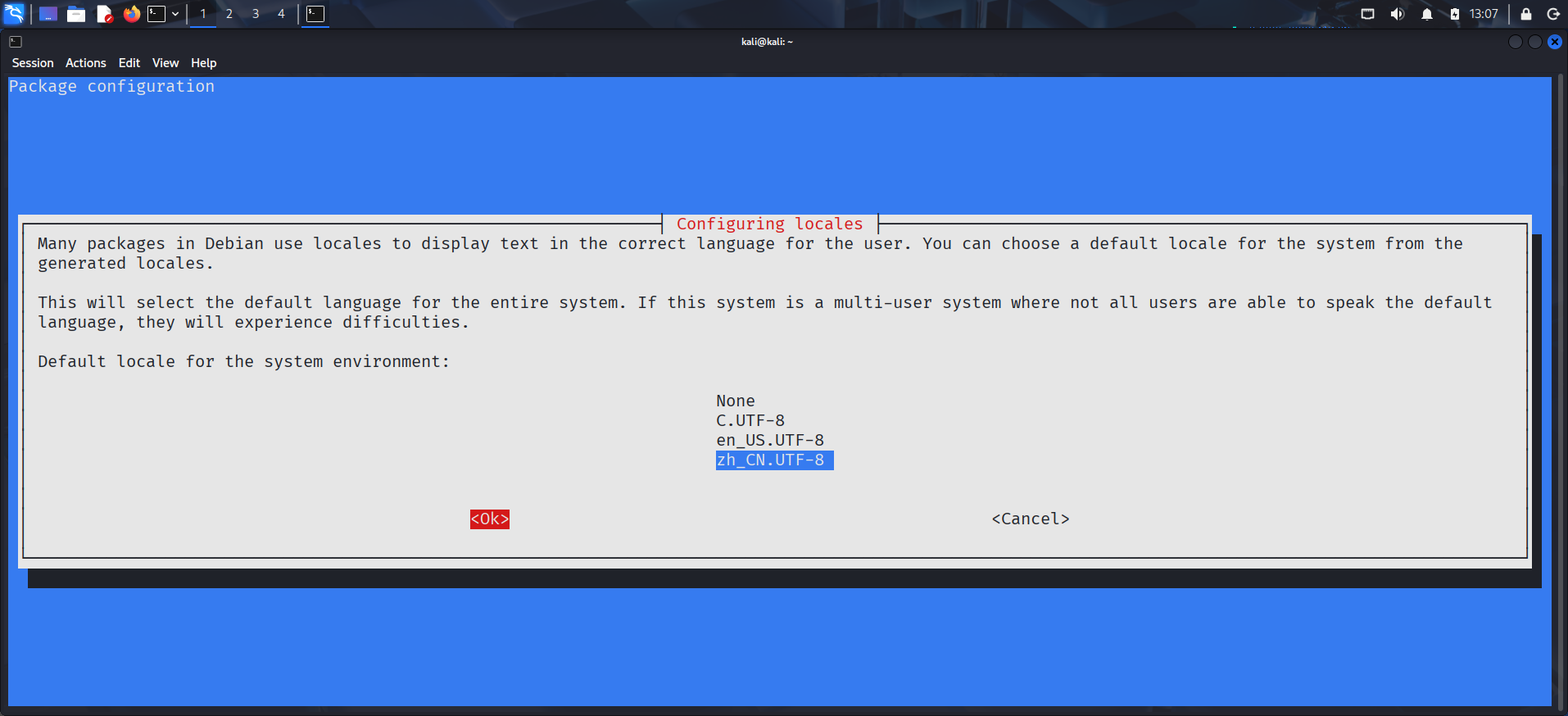
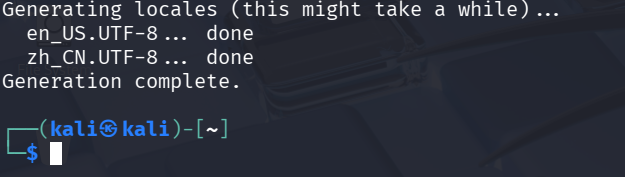
完成后重启虚拟机或注销
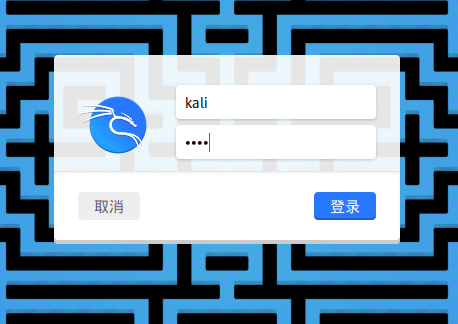
这时已经汉化成功
登录后出现更改目录名称的界面
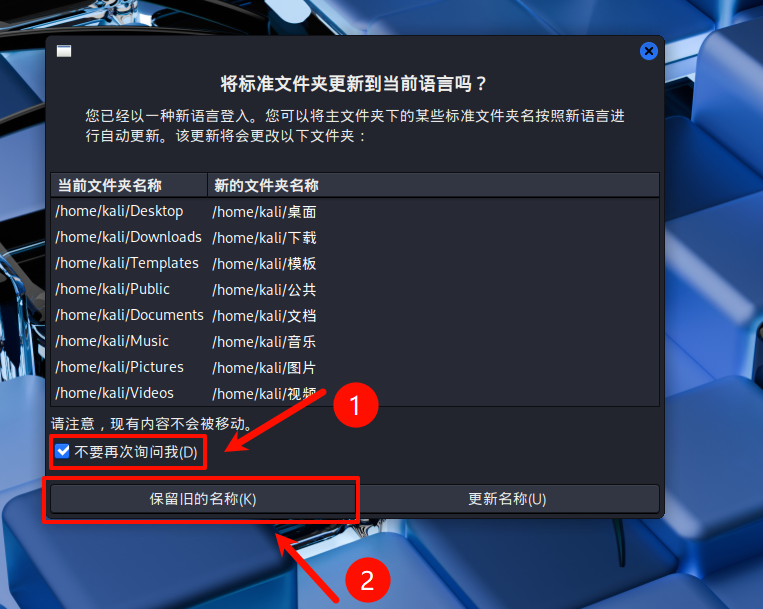
我们默认选择勾选不要再次询问我并选择==保留旧的名称==因为更新名称后操作会困难,所以我们默认保留旧名称
汉化成功!!!
三、配置java、miniconda、SSH环境
java为各类工具的基础环境,也不是说所有工具全是java的,看个人使用情况
miniconda为python的管理,可以自由更换并安装python的版本,虽然kali自有python环境但是有些版本不兼容还是无法运行
SSH为远程连接虚拟机的工具,默认端口为22可以使用连接工具进行远程操作,仅限于终端
1.配置java
使用脚本==LinuxEnvConfig==
题外话:该脚本为我们的mingy师傅编写并整理资源创建的脚本,非常好用且牛啊!光这个脚本就已经很让我钦佩了,简直是我心中的大神,所以我们在使用的时候记得标注该版本的所有人、创作人,保护著作权
通过git命令下载该脚本
cd ~/Desktop
#回到当前用户桌面
#(~为当前用户的家目录的快捷输入,如果为root用户一定要输入/home/kali/Desktop,因为root也有自己的家目录,或者你也可以使用root用户文件夹操作,因为没有通过root用户登录该系统,没有桌面等目录,所以root用户输入~就可以,注意:root用户文件夹普通用户可不能随便进去)
git clone https://gitee.com/yijingsec/LinuxEnvConfig.git
#通过git克隆
ls
#显示当前目录下文件
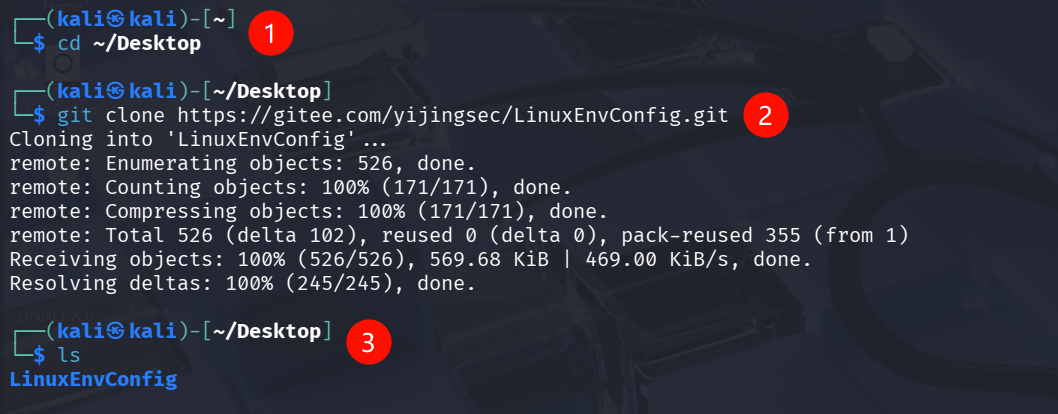
下载完成后进入该目录并打开脚本
cd LinuxEnvConfig
#进入该目录
sudo bash LinuxEnvConfig.sh
#使用sudo权限运行脚本(如果当前为root用户可以省略sudo)
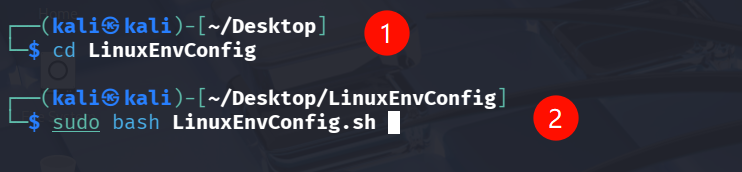
进入目录会有提示让你操作,按照个人需求操作
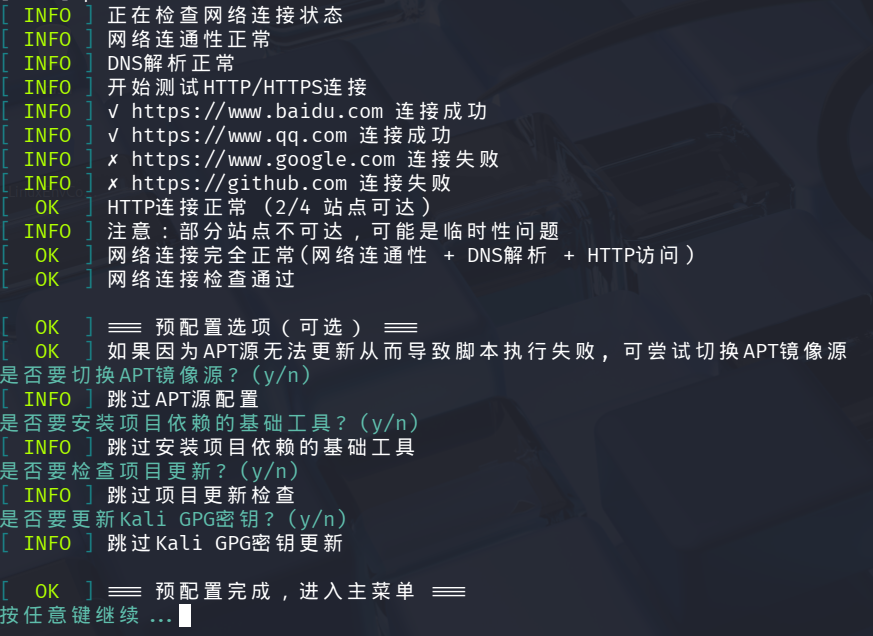
如果在测试网站上出现了一个连接失败,多半为google,因为没有科学上网,所以无法进行对国外服务器的访问
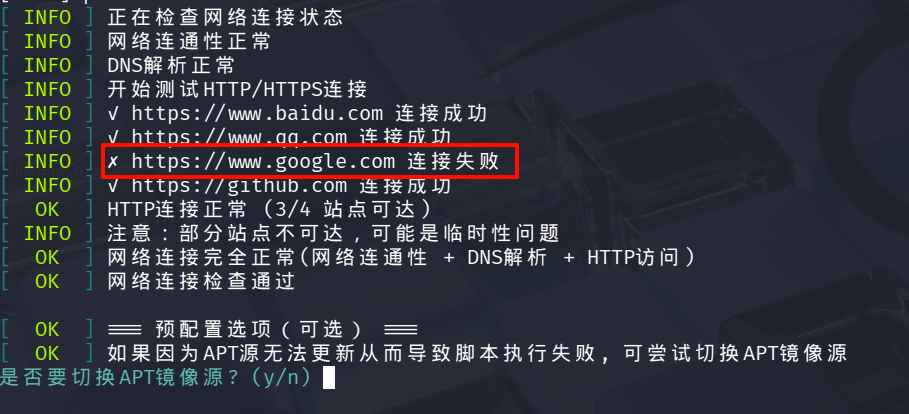
可以更换APT镜像源,更换国内镜像源会很快,比如:清华大学、华为云、腾讯云、阿里云等
(APT是什么,就像是你手机里面的应用商店,更换源可以比如说换一个更快的更流畅的私家车(国内镜像源),比普通的自行车很快(国外镜像源),肯定是私家车比自行车快,所以我们换一个更快更流畅的车,基本上下载速度完全取决于你的网速,如果这个镜像源不是很快,那么多车呢,换一个,换奥迪(华为云)、奔驰(腾讯云))
我这里选择清华大学镜像源,脚本非常容易简单操作,按照提示一步一步进行就可以
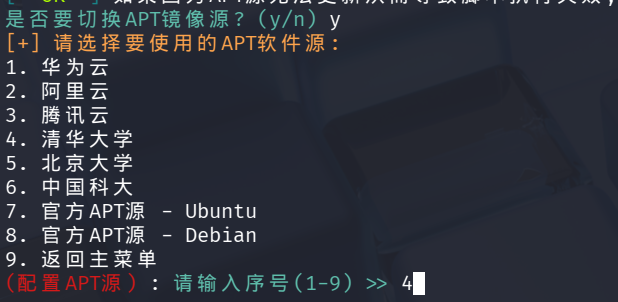
回车后他会自动备份现在使用的源替换你选择的镜像源,并验证你这个源是否可用后对你的应用商店进行刷新

这时候提示==是否要安装项目依赖的基础工具?(y/n)==
因为我们是第一次使用该脚本,难免会有一些必要的基础工具没有安装,输入y进行安装
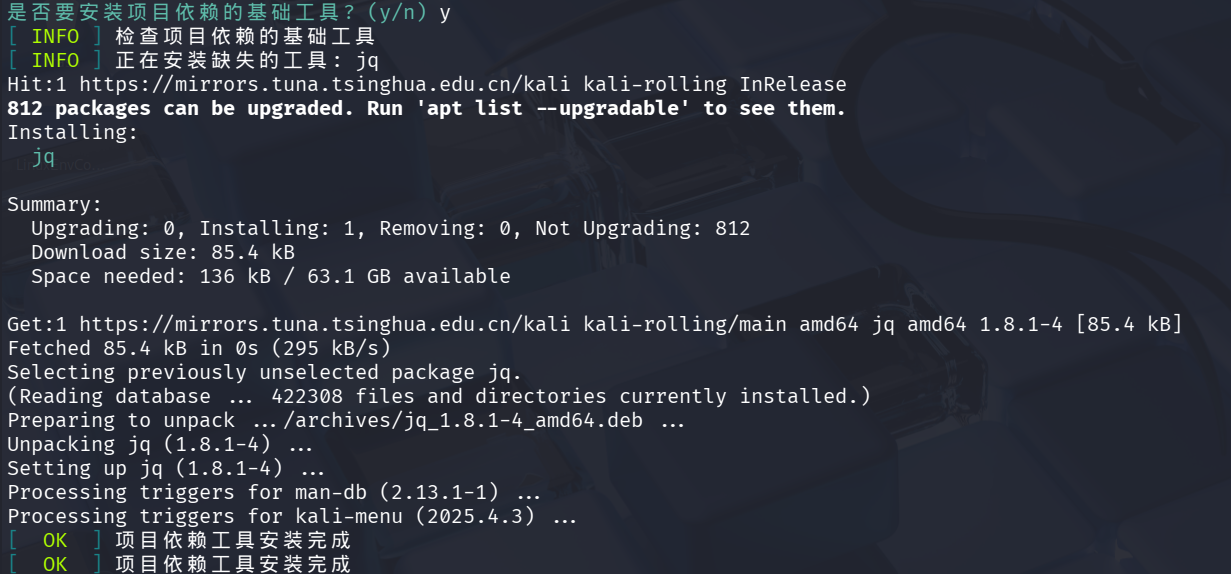
提示==是否要检查项目更新==因为我们这个脚本是刚刚下载的,所以直接回车跳过就可以

提示==是否要更新Kali GPG密钥?(y/n)==这个选项是为了以前有个版本的密钥丢失,所以才有的功能,我们这个是新版本所以跳过即可。

这时出现==预配置完成,进入主菜单==

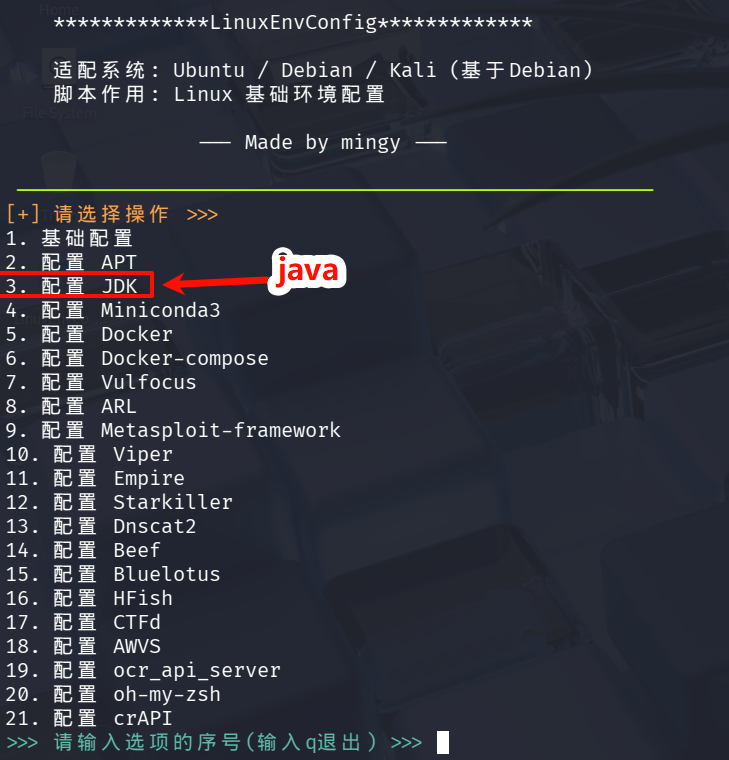
进入主菜单后按照个人需求进行选择,我们安装java所以输入3并回车
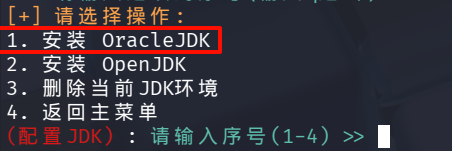
安装OracleJDK
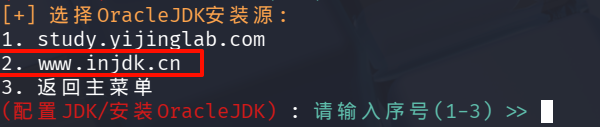
我们选择第二项,因为第一项为设定的云盘
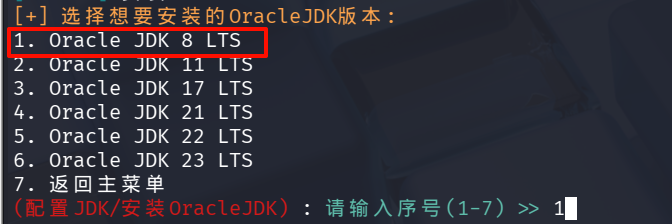
安装Oracle JDK 8 LTS版本即可
网速会偏慢,耐心等待一下。。。
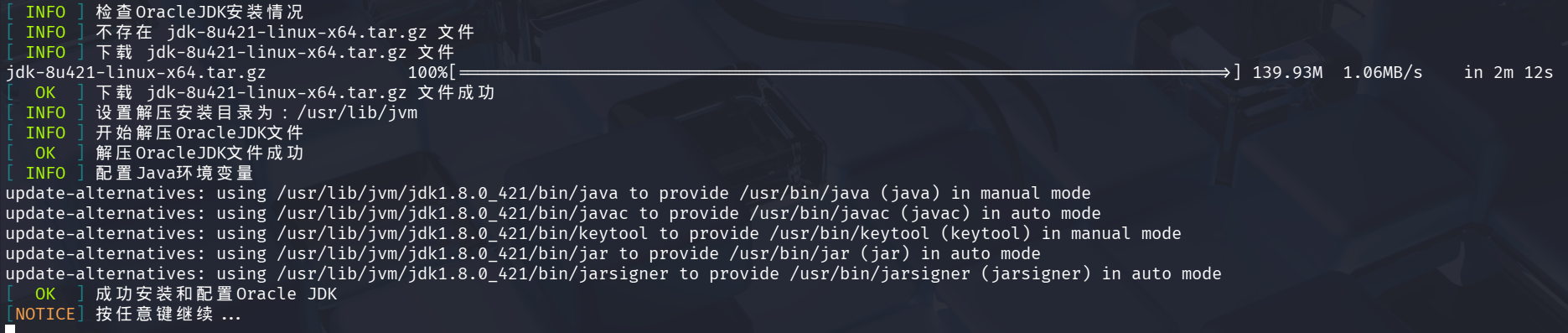
安装完成
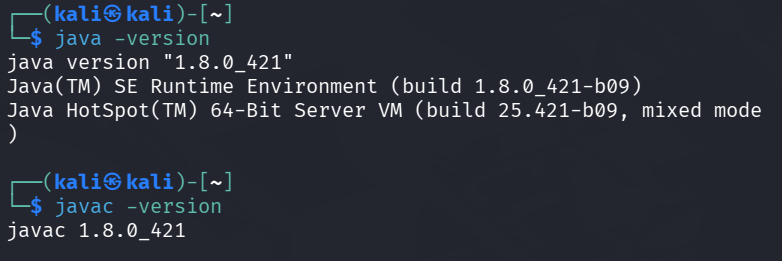
打开一个新的终端输入命令测试java安装
java -version
#java当前版本信息
javac -version
#javac当前版本信息
(可选操作)java版本切换及root用户登录系统
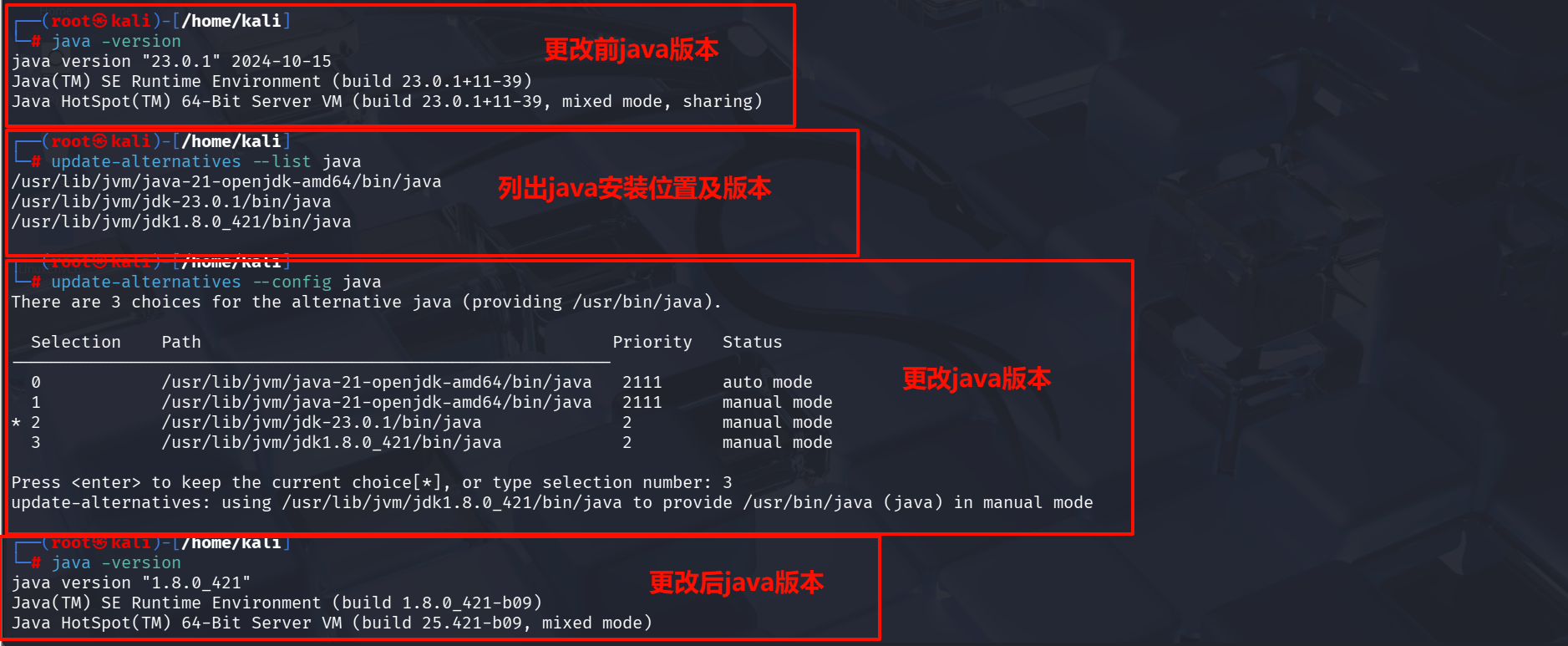
(一)java版本更换
如果你安装了多个版本的java可以通过以下命令进行更改java版本切换
update-alternatives --list java
#列出当前系统安装的java版本
update-alternatives --config java
#更改java版本
更改版本需使用root用户或kali用户sudo权限
(二)root用户登录桌面
回到桌面按照以下步骤进行操作
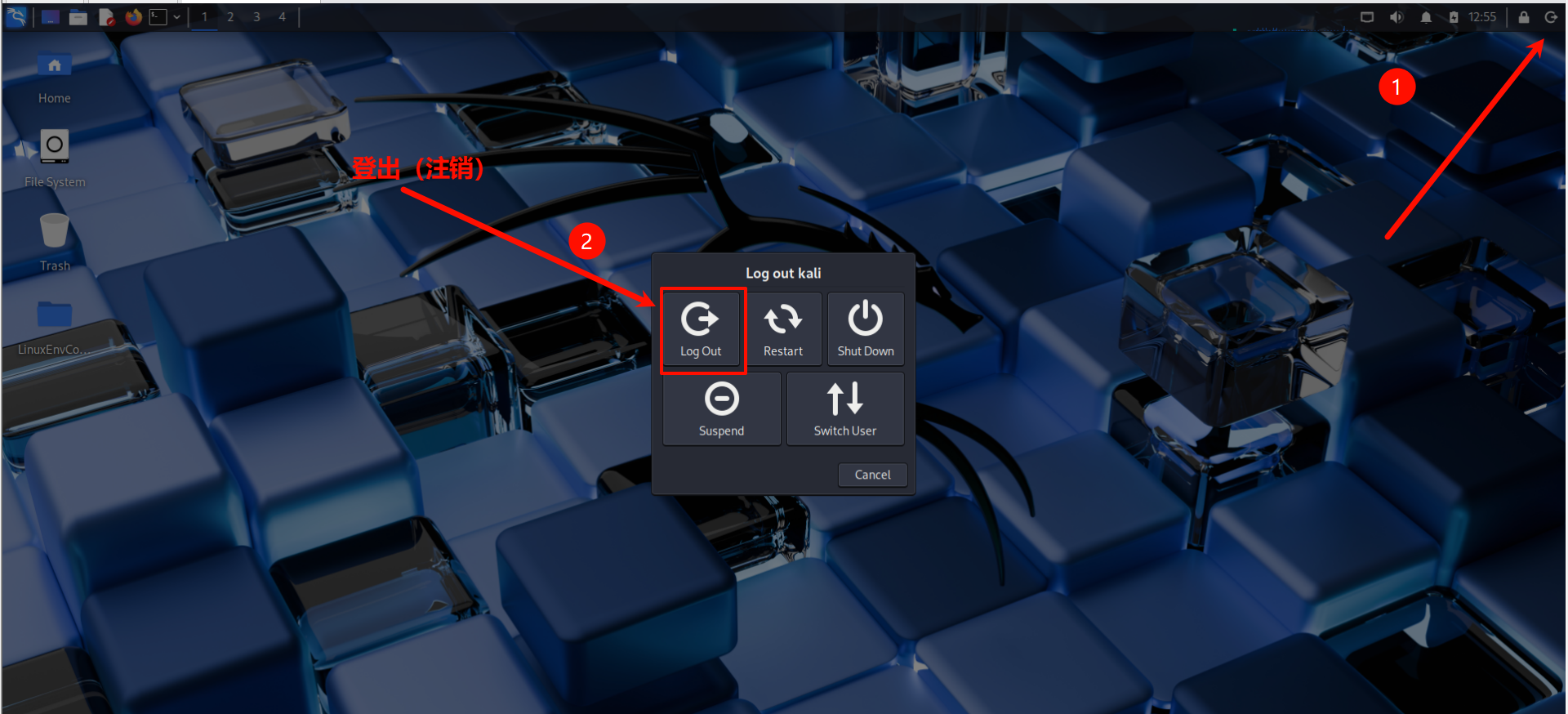
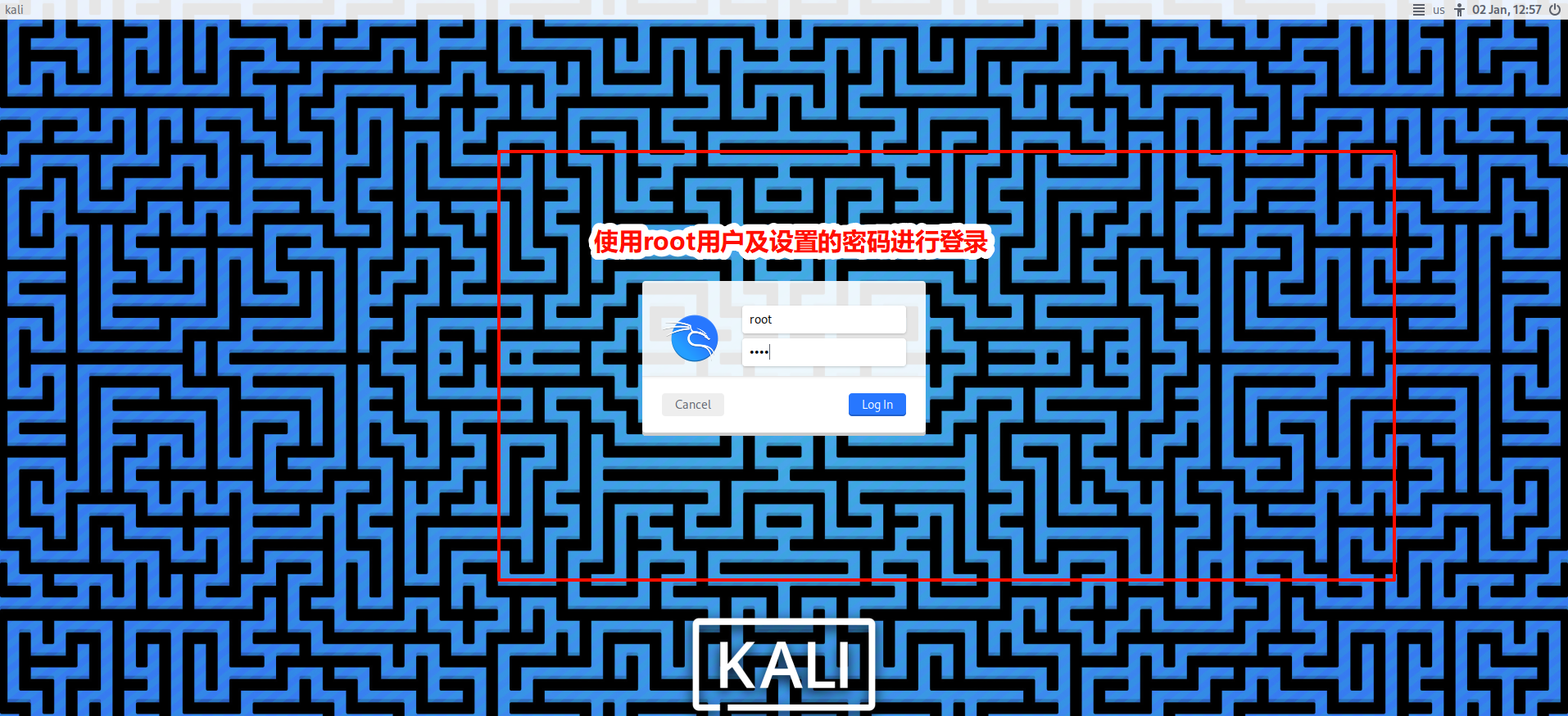
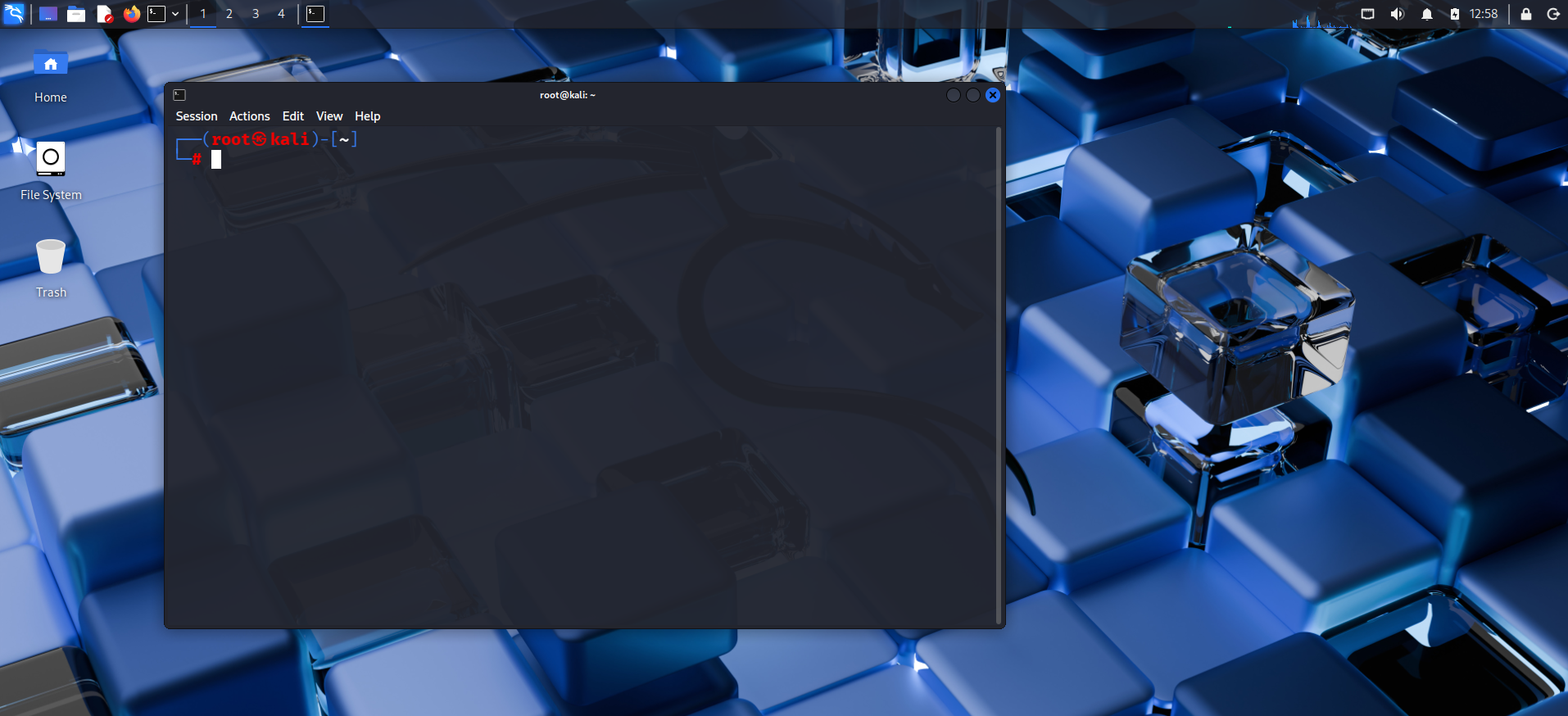
这时打开终端后会发现已经为root用户
2.配置miniconda
使用==LinuxEnvConfig==进行配置
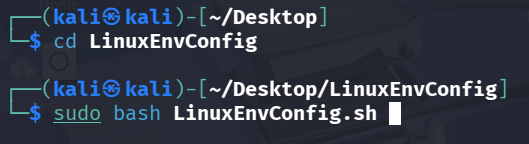
cd LinuxEnvConfig

sudo bash LinuxEnvConfig.sh
由于我们都配置好了前置操作,一路回车到主菜单
选择miniconda输入4并回车
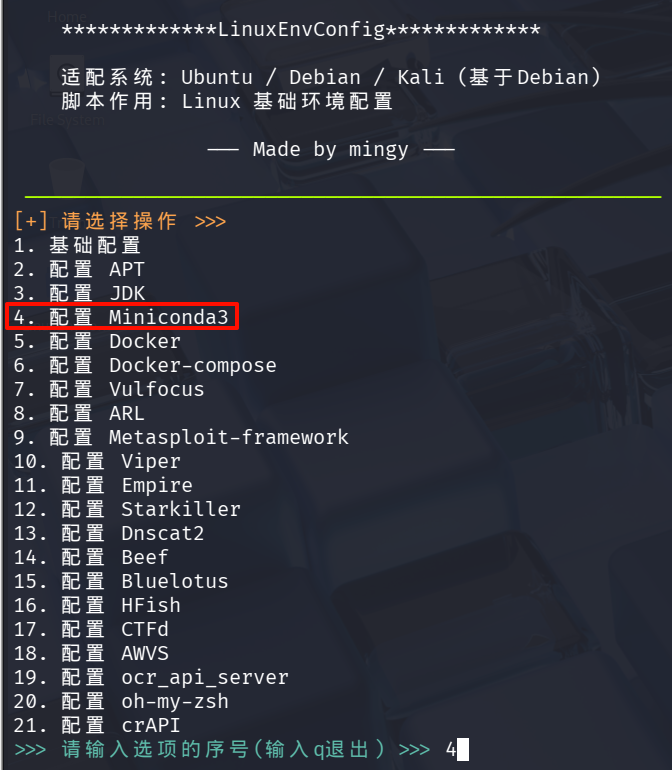
安装 Miniconda3
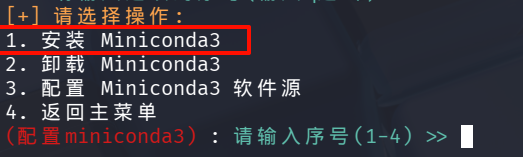
选择一个镜像源,都是国内的,可以放心大胆食用
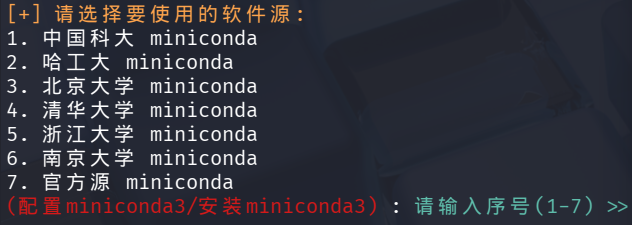
我这里使用哈工大的镜像源
选择后回车等待安装
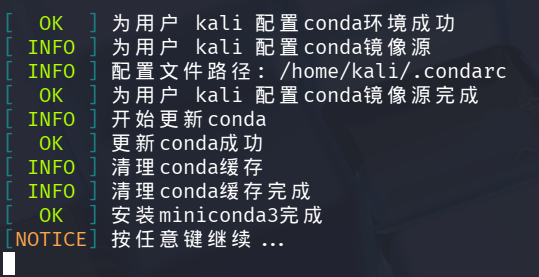
出现该提示代表安装成功
打开一个新的终端测试miniconda
输入
conda -V
#显示当前版本号
conda env list
#显示当前安装的python,会有一个默认(base)
conda activate base
#进入base环境
python -V
#当前python版本号
pip -V
#当前pip版本号
conda deactivate
#离开当前环境
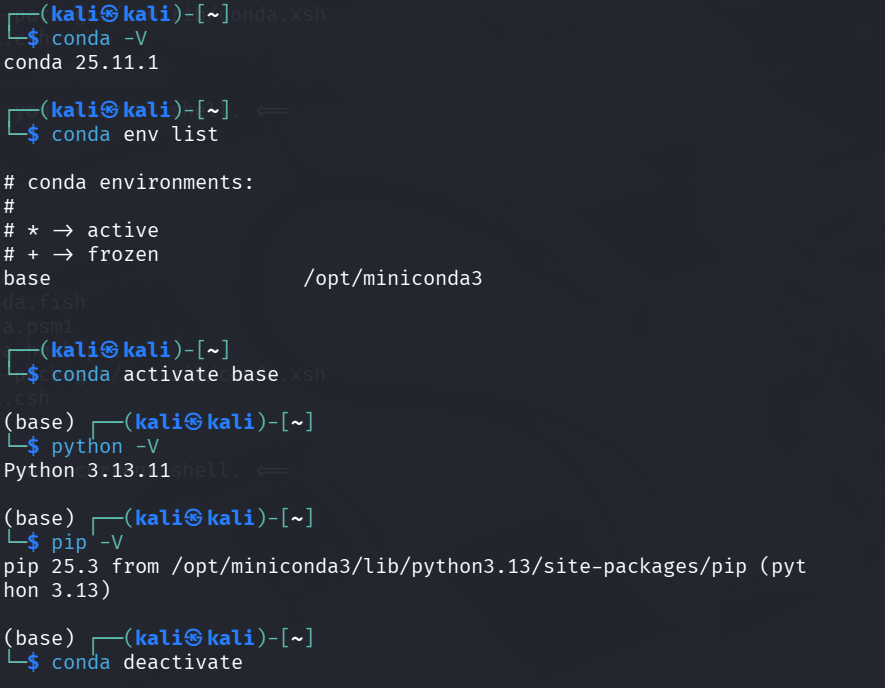
在命令前有(base)证明你现在处于base环境下
3.配置SSH
使用==LinuxEnvConfig==进行配置
cd LinuxEnvConfig

sudo bash LinuxEnvConfig.sh
进入主菜单后选择基础配置输入1并回车
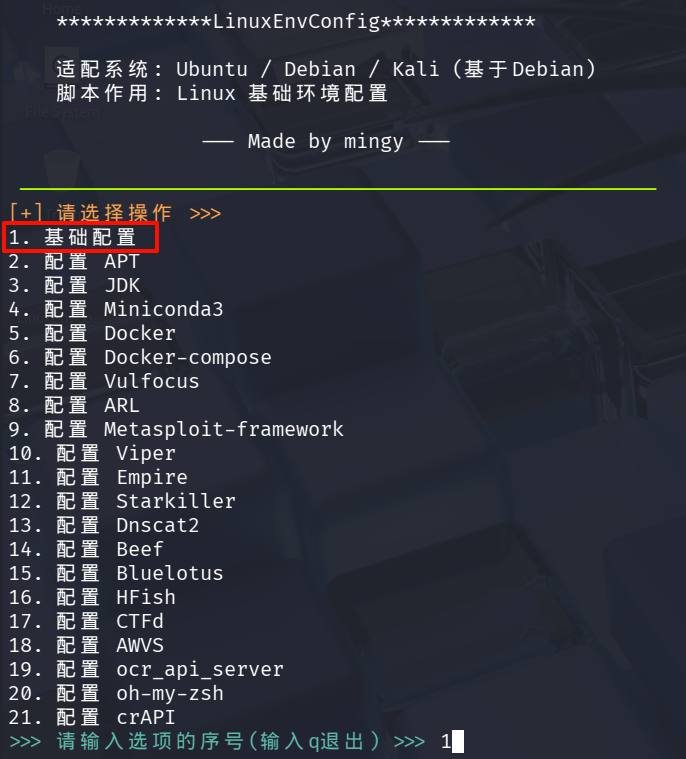
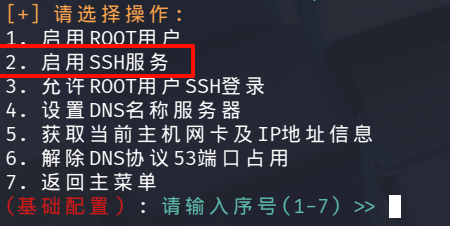
选择启用SSH服务
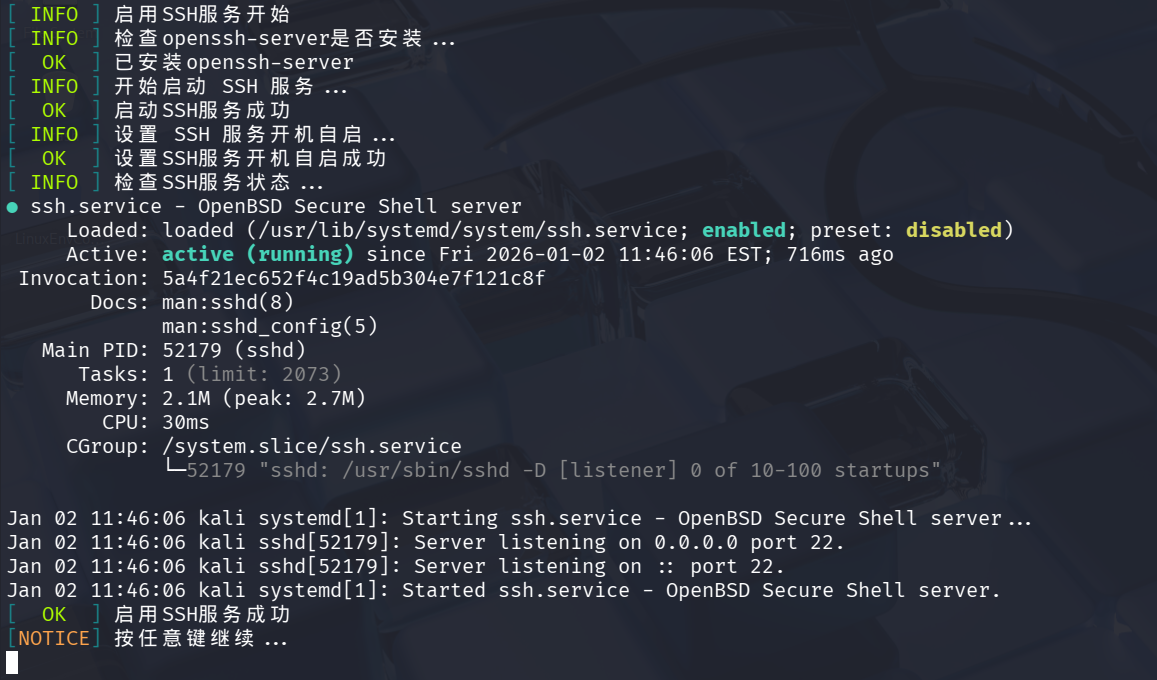
启用SSH服务完成
回到主菜单选择基础配置
选择==启用ROOT用户==
如果在上面已经设置了root用户密码可以跳过
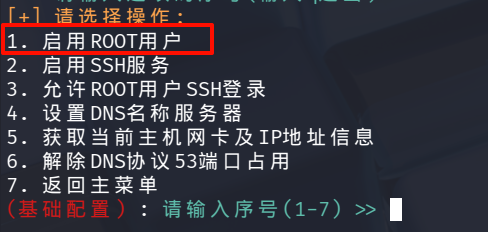
输入密码不会显示密码
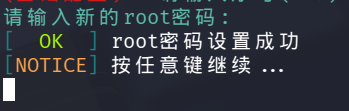
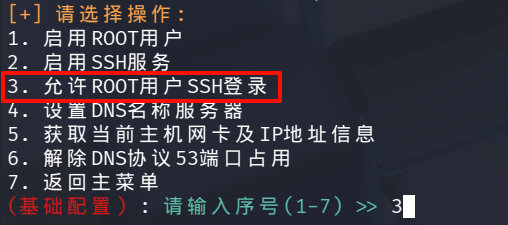
回到主菜单选择基础配置
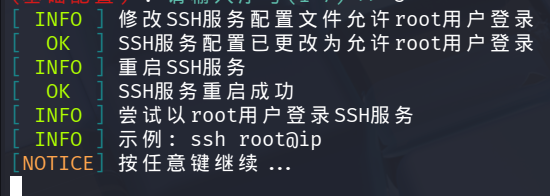
选择==允许ROOT用户SSH登录==
设置root用户登录完成
回到主菜单选择基础配置
选择==获取当前主机网卡及IP地址==(因为要想SSH登录必须知道当前主机的IP地址,如果是VPS(云服务器)的SSH登录要知道服务器的公网地址,跨网段的设备无法进行SSH连接,除非你设置的Linux设置有公网地址或设置了内网穿透)
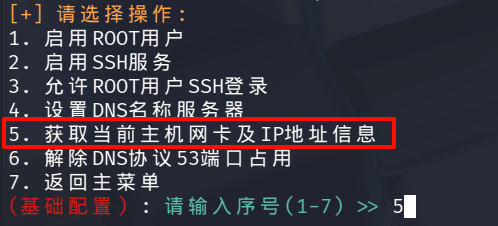
得到当前Linux主机的地址

eth0 为你当前使用有连接的网卡
192.168.58.130 为我当前Linux主机的IP地址
也可以使用终端命令得到IP地址
打开终端输入
ifconfig
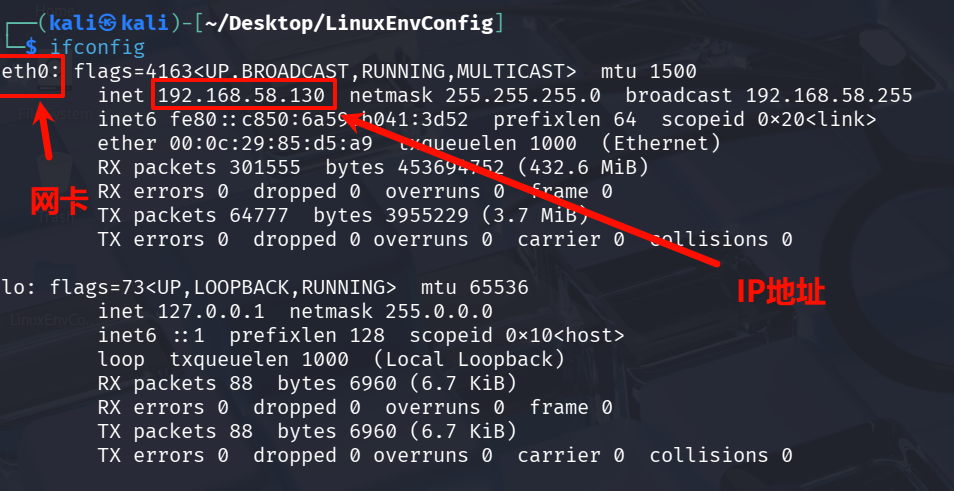
这时你可以尝试回到主机打开cmd
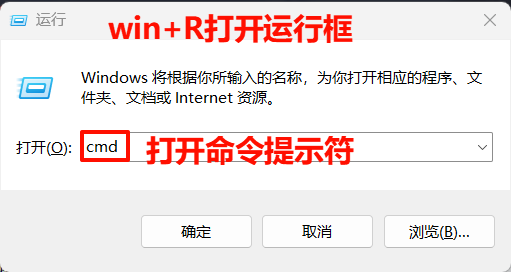
在命令提示符内输入
ssh 用户名@IP地址
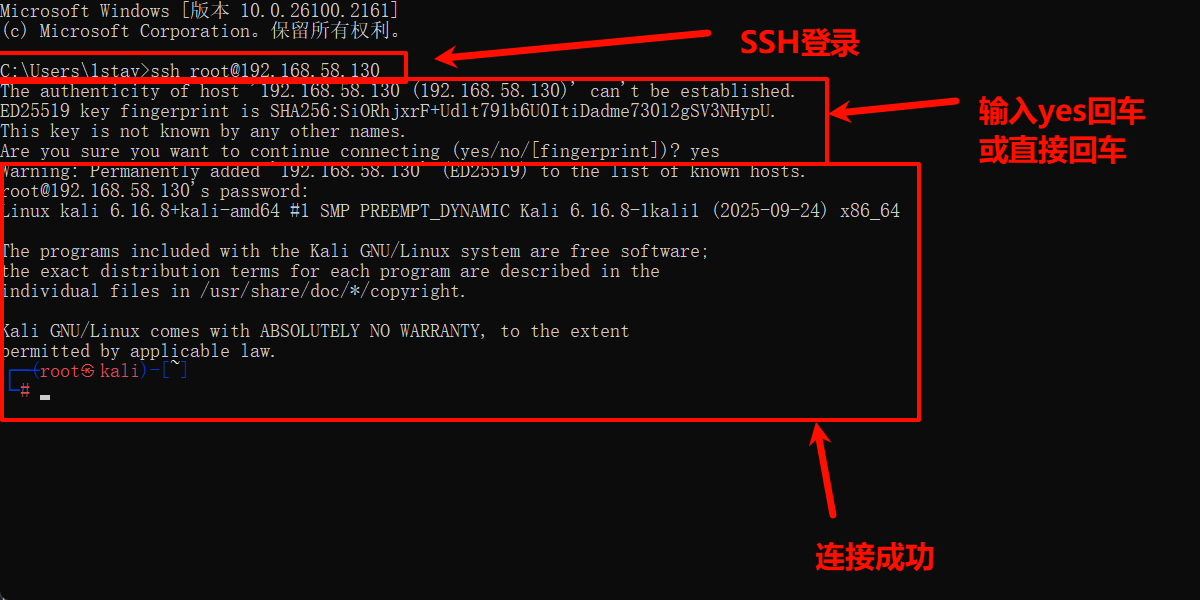
使用kali用户登录要使用kali的密码,root则使用root用户密码
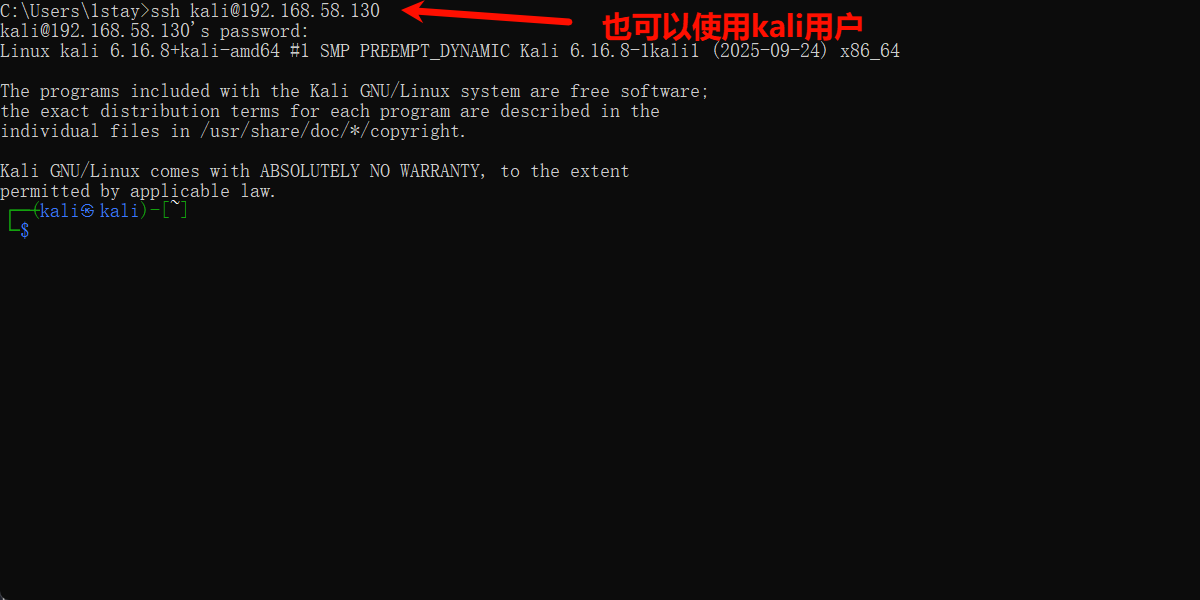
(可选操作)SSH登录简化
如果觉得cmd命令提示符每次都要输一遍很麻烦也可以使用软件进行SSH登录
下载==WindTerm==
https://github.com/kingToolbox/WindTerm/releases/download/2.7.0/WindTerm_2.7.0_Windows_Portable_x86_64.zip
通过该链接下载,如果下载速度很慢或者无法打开可以使用迅雷、XDown等下载器进行下载
下载完成后解压该文件

进入该文件夹找到WindTerm.exe应用程序双击打开
在左上角依次打开==会话 - > 新建会话==
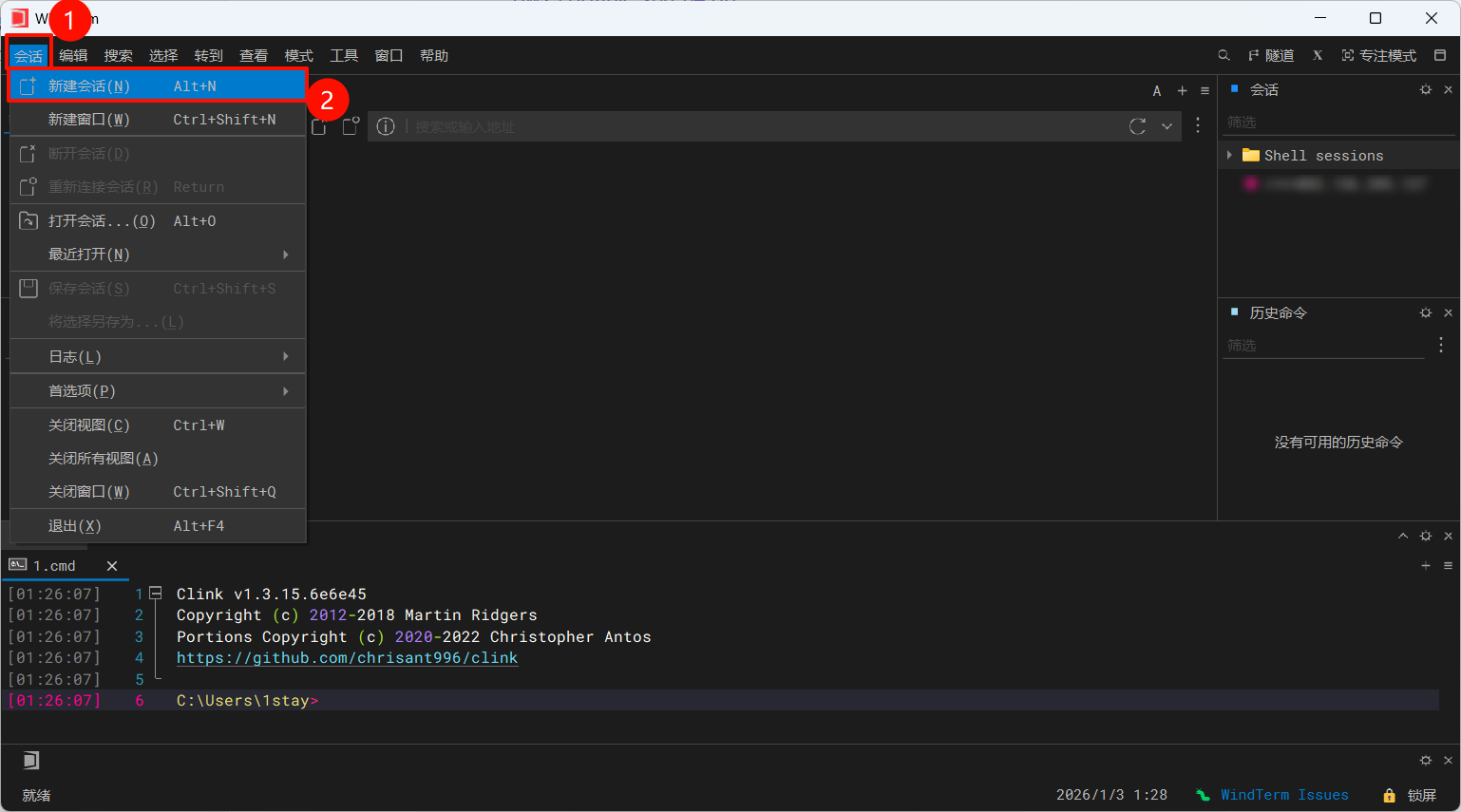
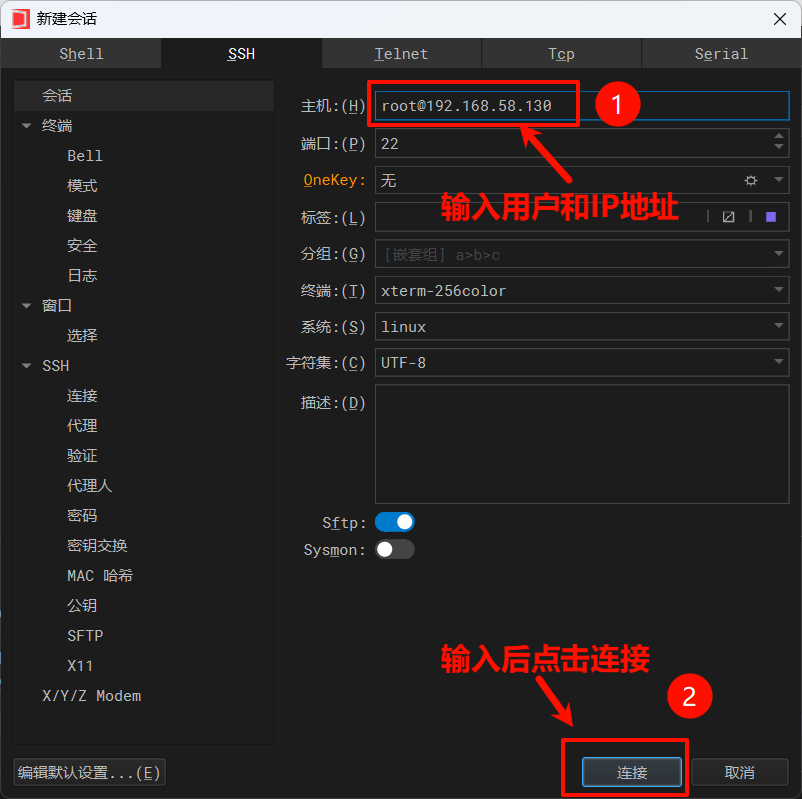
连接后会出现以下界面
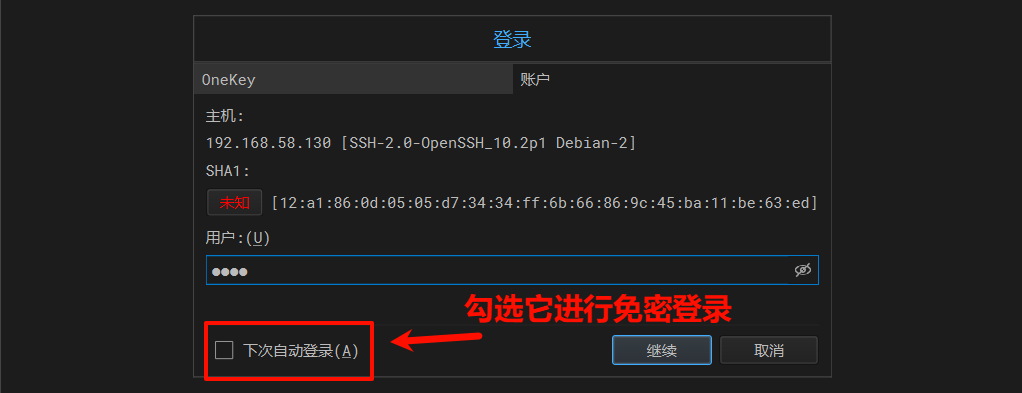
勾选==下次自动登录==会出现设置密码,自由设置
设置完成后点击继续
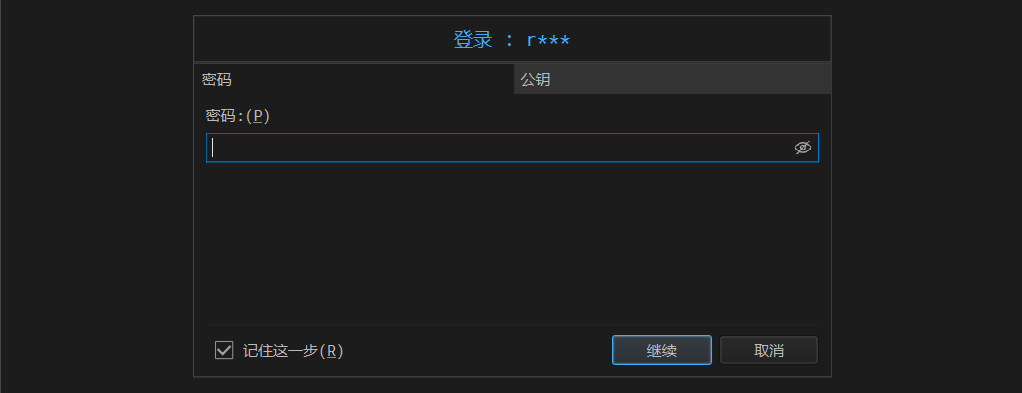
出现该界面输入你要登录用户的密码后点击确定
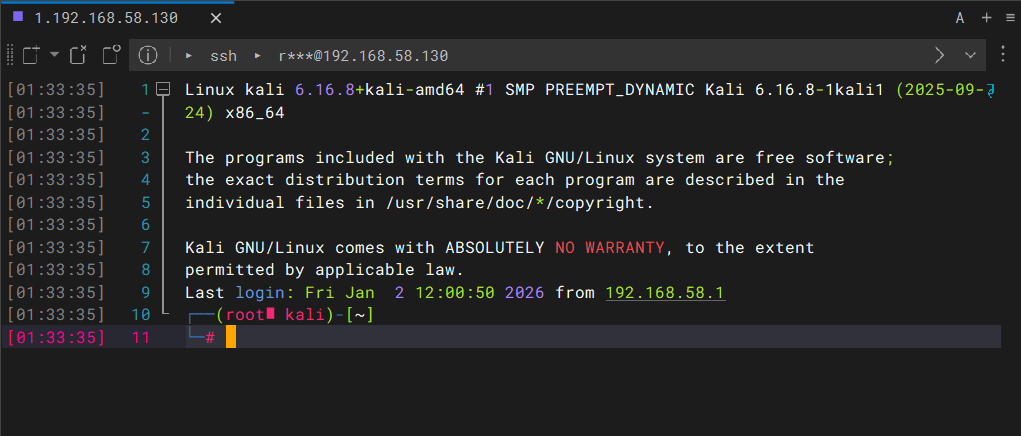
登录完成
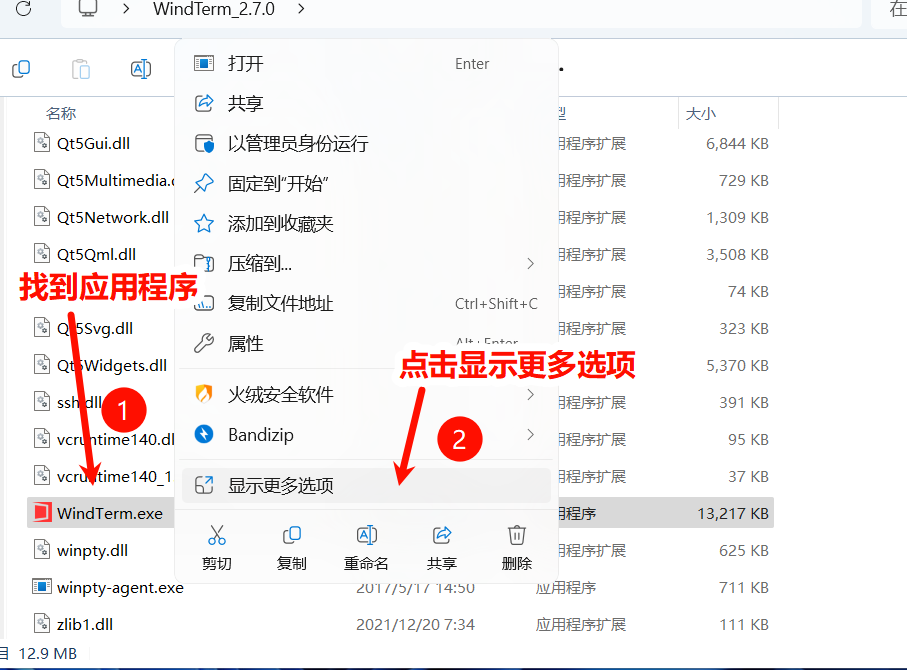
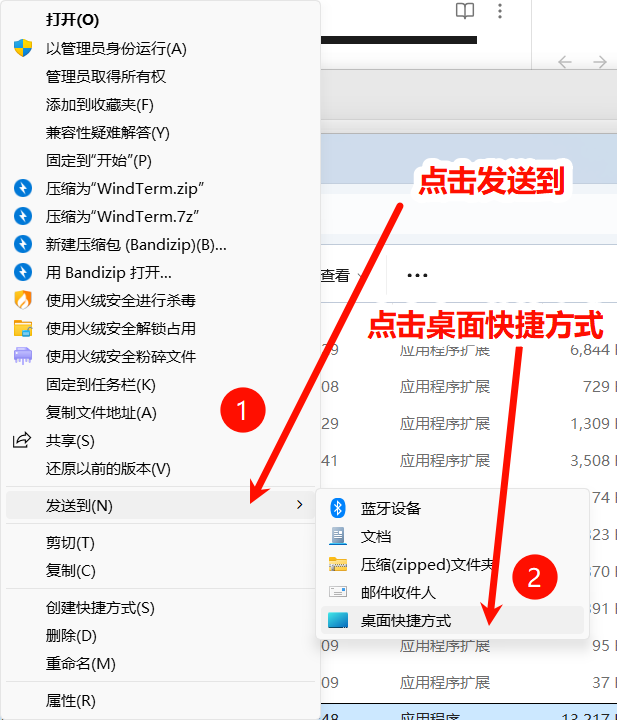
为了方便使用可以为该软件创建快捷方式

评论